D'abord, ce que KDP attend du contenu
Un outil de mise en page dispose vos pages ; il ne les rend pas vôtres. Les règles de contenu de KDP indiquent que KDP n'accepte pas le matériel protégé par le droit d'auteur dont vous ne détenez pas les droits, et que le contenu excessivement réutilisé, recyclé ou répété dans un livre ou d'un livre à l'autre peut être traité comme de faible qualité. Utilisez vos propres illustrations, ou des illustrations dont la licence autorise l'impression. Qu'un livre soit considéré comme « low-content », et ce que cela change pour l'ISBN et les catégories, c'est KDP qui en décide : lisez sa page Livres à faible contenu plutôt que de deviner.
Étape 1 : choisir le format fini
Le format fini (trim size) est la taille finale d'une page. KDP liste les formats qu'il imprime ; 8,5 × 11 pouces est un choix courant pour les livres de coloriage et c'est celui des captures ci-dessous. Choisissez-le en premier, car tous les autres chiffres en découlent.
Si vous utilisez le fond perdu, la page du PDF est plus grande que le format fini : KDP indique d'ajouter 0,125 pouce à la largeur et 0,25 pouce à la hauteur (0,125 pouce en haut, en bas et sur le bord extérieur). Voici le calcul pour quatre formats, avec les pixels qu'une image pleine page demande à 300 DPI :
| Format fini | Page PDF avec fond perdu | Pixels à 300 DPI |
|---|---|---|
| 8,5 × 11 pouces | 8,75 × 11,25 pouces | 2625 × 3375 |
| 8,5 × 8,5 pouces | 8,625 × 8,75 pouces | 2588 × 2625 |
| 8 × 10 pouces | 8,125 × 10,25 pouces | 2438 × 3075 |
| 6 × 9 pouces | 6,125 × 9,25 pouces | 1838 × 2775 |
8,5 × 11 pouces
Page PDF avec fond perdu8,75 × 11,25 pouces
Pixels à 300 DPI2625 × 3375
8,5 × 8,5 pouces
Page PDF avec fond perdu8,625 × 8,75 pouces
Pixels à 300 DPI2588 × 2625
8 × 10 pouces
Page PDF avec fond perdu8,125 × 10,25 pouces
Pixels à 300 DPI2438 × 3075
6 × 9 pouces
Page PDF avec fond perdu6,125 × 9,25 pouces
Pixels à 300 DPI1838 × 2775
Calcul à partir de la règle de fond perdu de KDP. Vérifiez que votre format fini figure dans la liste de KDP avant de concevoir.
Étape 2 : fond perdu et marges
Le fond perdu est la bande d'illustration qui dépasse la ligne de coupe, pour qu'une coupe légèrement décalée ne laisse jamais de liseré blanc. KDP n'accepte le fond perdu que dans un PDF. Si de l'encre touche un bord, utilisez le fond perdu. Si chaque page est un dessin au trait noir sur blanc qui reste dans les marges, vous pouvez indiquer à KDP que le livre n'a pas de fond perdu et garder la page au format fini.
Les marges sont la zone de sécurité pour tout ce qui ne doit pas être coupé ni avalé par la reliure. Le tableau de KDP fixe des minimums qui dépendent du nombre de pages :
- Marge extérieure : au moins 0,25 pouce sans fond perdu, au moins 0,375 pouce avec fond perdu.
- Marge intérieure (côté reliure) : au moins 0,375 pouce de 24 à 150 pages, 0,5 pouce de 151 à 300 pages. Le tableau continue pour les livres plus épais, cherchez donc votre nombre de pages.
Étape 3 : 300 DPI pour chaque image
KDP demande des images à 300 DPI ou plus à la taille d'impression, et suggère de ne pas dépasser largement 600 DPI pour garder un fichier léger. Sur une page de 8,5 × 11 pouces avec fond perdu, une image pleine page demande donc environ 2625 × 3375 pixels. Un scan ou un téléchargement à 72 ou 150 DPI s'imprimera flou, et aucun réglage d'export ne peut ajouter de détail à un petit fichier source.
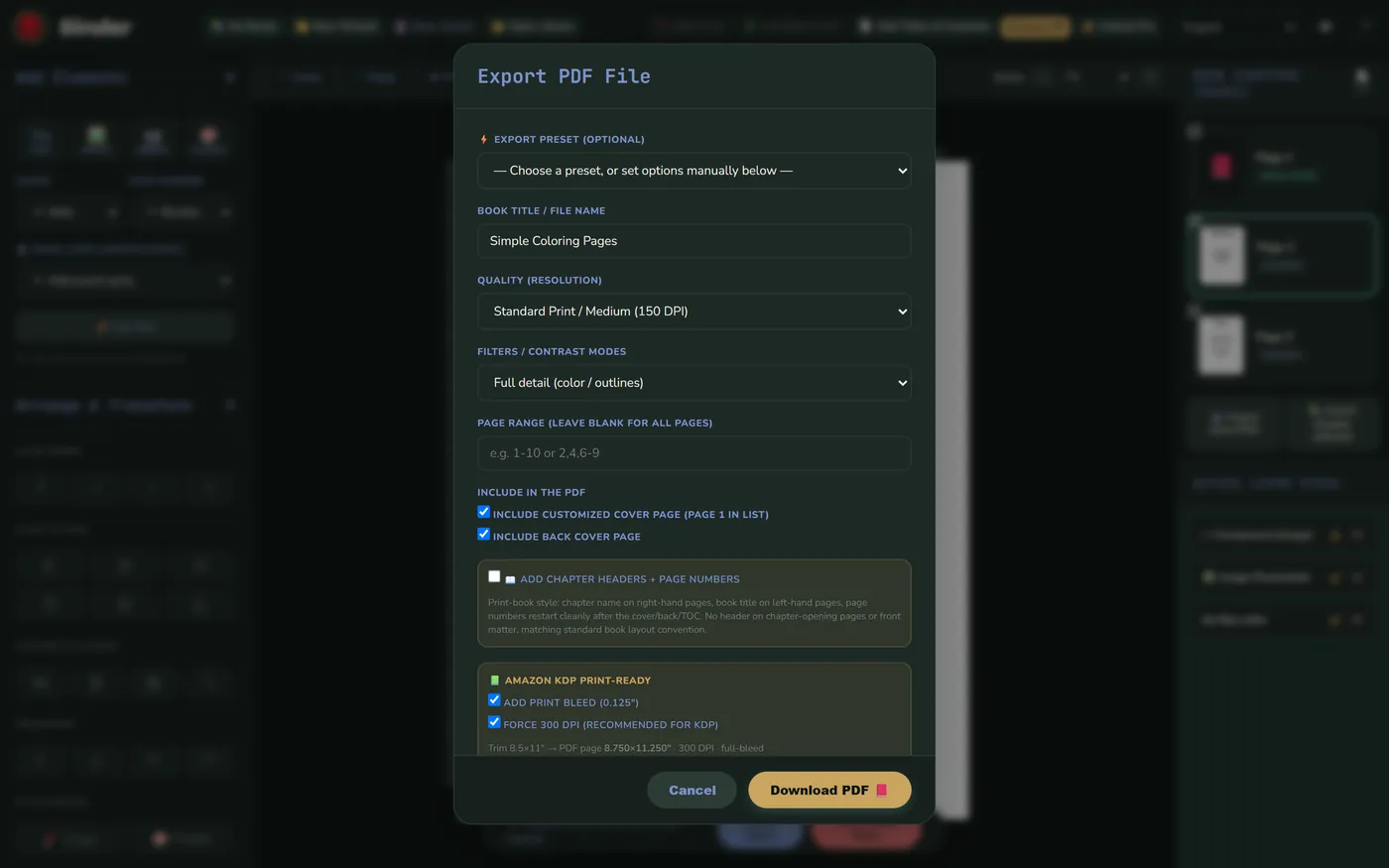
Dans Binder, la boîte de dialogue d'export a deux cases pour cela : fond perdu d'impression (0,125 pouce) et 300 DPI forcés, et elle affiche la taille exacte de la page PDF avant le téléchargement. La capture (interface en anglais) indique : un format fini de 8,5 × 11 pouces devient une page PDF de 8,750 × 11,250 pouces à 300 DPI, avec fond perdu complet.
Étape 4 : construire les pages à partir d'un seul modèle
La plupart des livres de coloriage, d'activités et des agendas répètent une seule mise en page : un titre, une zone d'image, un cadre, puis la même chose pour l'animal, la lettre ou la date suivante. Dans un logiciel de création généraliste, cela revient à dupliquer une page 26 ou 50 fois et à retaper chacune.
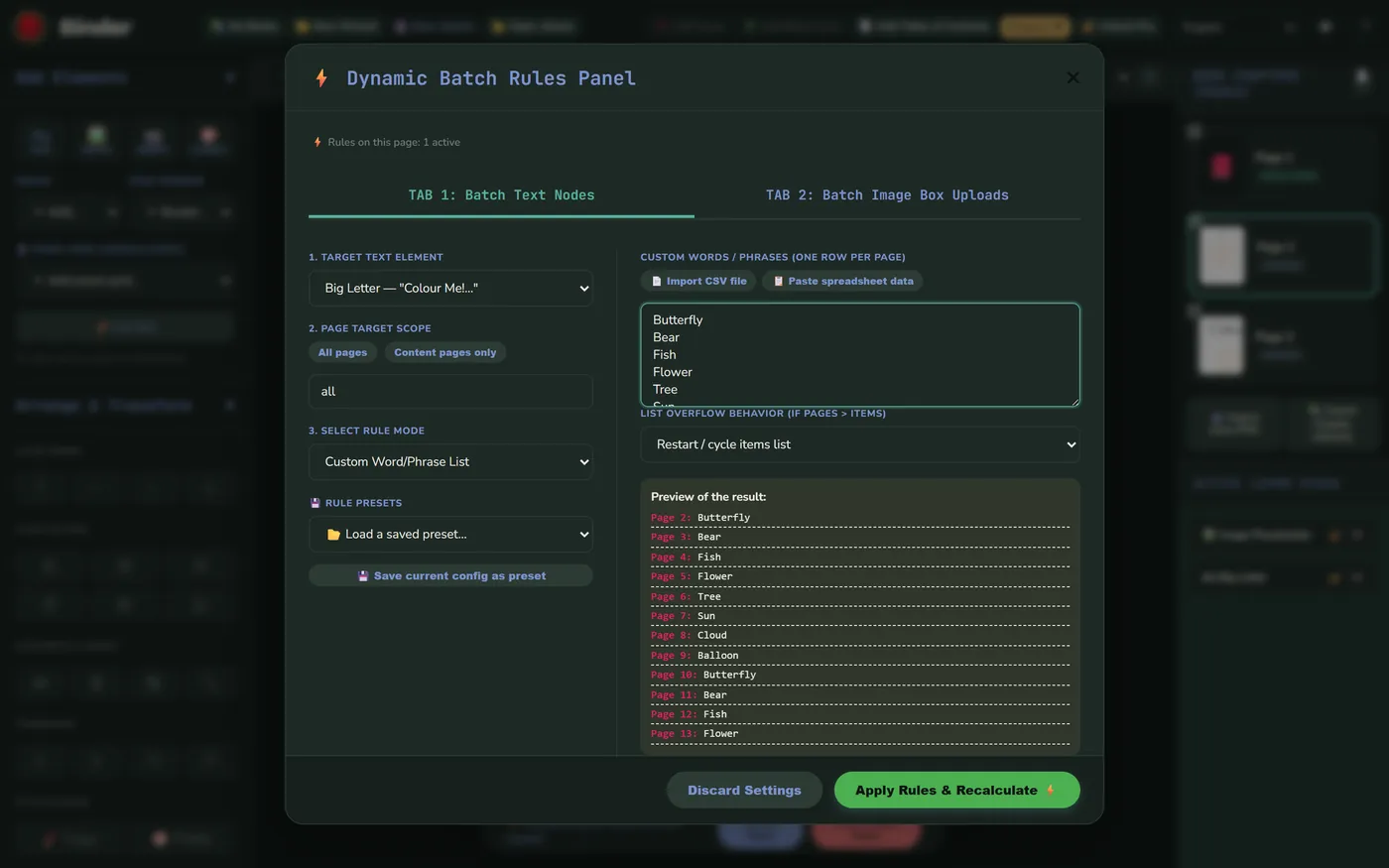
Binder est construit autour de cette tâche. Vous concevez une page modèle ; le Batch Manager remplit toutes les autres à partir des lettres de A à Z, d'une liste de mots, de nombres ou d'un CSV, et vous pouvez ensuite modifier n'importe quelle page à la main.
- Partez de l'un des huit livres de départ (animaux ABC, nombres, pages à colorier, une page d'activités, un agenda quotidien, une base de manga, des fiches recettes ou un livre vierge), ou commencez de zéro.
- Réglez la taille de page sur votre format fini.
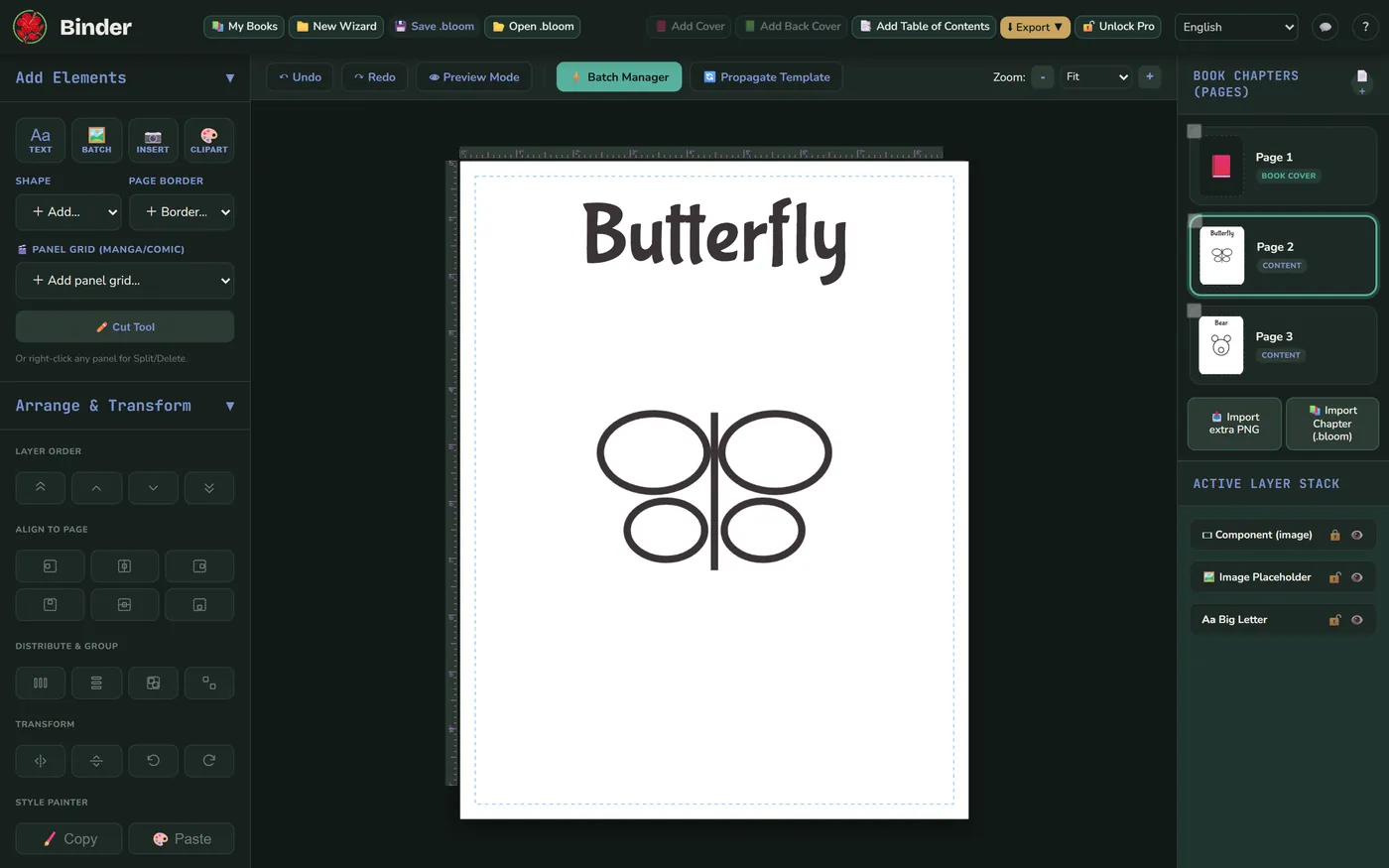
- Concevez la page modèle : un grand mot ou une grande lettre, un cadre d'image, une bordure. La première page de contenu sert de modèle pour le lot.
- Ouvrez le Batch Manager, choisissez l'élément de texte à remplir et collez votre liste de mots ou importez un CSV. Un aperçu en direct montre quel mot arrive sur quelle page.
- Utilisez le deuxième onglet pour remplir les cadres d'image avec vos images importées, puis corrigez n'importe quelle page à la main.
Si vous travaillez déjà dans InDesign ou Affinity Publisher, les pages types et la fusion de données reposent sur la même idée dans ces logiciels. L'essentiel est d'arrêter de dupliquer les pages à la main.
Étape 5 : la couverture et le dos
KDP veut la couverture en un seul PDF : quatrième de couverture, dos et première de couverture côte à côte, avec fond perdu sur chaque bord extérieur. Sa page sur la couverture donne la règle : la largeur est le fond perdu, la quatrième, le dos, la première et encore un fond perdu ; la hauteur est la hauteur du format fini plus deux fonds perdus de 0,125 pouce. Le dos dépend du nombre de pages et du papier :
| Papier | Dos par page (KDP) | Dos à 100 pages |
|---|---|---|
| Blanc | 0,002252 pouces | 0,2252 pouces |
| Crème | 0,0025 pouces | 0,25 pouces |
| Couleur premium | 0,002347 pouces | 0,2347 pouces |
Blanc
Dos par page (KDP)0,002252 pouces
Dos à 100 pages0,2252 pouces
Crème
Dos par page (KDP)0,0025 pouces
Dos à 100 pages0,25 pouces
Couleur premium
Dos par page (KDP)0,002347 pouces
Dos à 100 pages0,2347 pouces
Valeurs telles qu'indiquées sur la page de couverture de KDP au moment de la rédaction. Le calculateur de couverture de KDP fait foi et couvre aussi les autres cas.
Exemple : format fini 8,5 × 11 pouces, 100 pages, papier blanc. Dos = 100 × 0,002252 = 0,2252 pouce. Largeur de couverture = 0,125 + 8,5 + 0,2252 + 8,5 + 0,125 = 17,4752 pouces ; hauteur de couverture = 11 + 0,25 = 11,25 pouces.
Deux limites à connaître : un livre broché KDP demande au moins 24 pages, et le texte sur le dos n'est autorisé qu'à partir de 79 pages (le Cover Creator de KDP en demande 80). En dessous, laissez le dos vide.
L'export de couverture complète de Binder réunit le recto et le verso et calcule le dos à partir du nombre de pages et du type de papier (blanc, crème ou couleur premium). Considérez son chiffre comme un brouillon et confirmez-le avec le calculateur de KDP avant de téléverser.
Étape 6 : exporter, prévisualiser, téléverser
- Dans la boîte de dialogue d'export, réglez le nom du fichier, la qualité, la plage de pages (vide = toutes) et l'inclusion de la couverture et de la quatrième de couverture.
- Cochez les options KDP (fond perdu et 300 DPI) et vérifiez que la taille de page PDF affichée correspond au tableau ci-dessus.
- Téléchargez le PDF et ouvrez-le : bonne taille de page, bon nombre de pages, rien de coupé sur les bords.
- Téléversez-le sur KDP et utilisez l'aperçu en ligne de KDP pour vérifier fond perdu et marges. Si le livre compte pour vous, commandez un exemplaire d'épreuve imprimé avant de publier.
Ce que cela coûte dans Binder : l'éditeur est gratuit sans limite de temps, et les exports gratuits portent un petit filigrane et s'arrêtent à 12 pages, de quoi tester le format et la mise en page de bout en bout. Les exports propres se paient à l'export avec des crédits qui n'expirent pas, ou une seule fois avec Binder Pro ; il n'y a pas d'abonnement. Les tarifs en vigueur sont sur la page tarifs de Binder.
Avez-vous besoin de Binder, ou votre outil actuel suffit-il ?
| Votre situation | Ce que j'utiliserais |
|---|---|
| Un livre unique de quelques pages | N'importe quel éditeur que vous connaissez déjà et qui exporte fond perdu et 300 DPI. Vous n'avez pas besoin de Binder. |
| Un long livre à la typographie exigeante | Un logiciel de mise en page de bureau complet comme InDesign ou Affinity Publisher. Binder est un outil de mise en page pour des livres basés sur des modèles, pas une suite de composition typographique. |
| La même mise en page sur 26 à 100 pages (A–Z, nombres, listes de mots, agendas) | Binder. Le Batch Manager se charge de la répétition. |
| Vous travaillez sur un téléphone | Pas Binder. L'éditeur est conçu pour un ordinateur : portable, de bureau ou tablette en paysage. |
| Vous voulez que les illustrations soient générées | Pas Binder. Il met en page les illustrations que vous apportez ; il ne les dessine pas. |
Un livre unique de quelques pages
Ce que j'utiliseraisN'importe quel éditeur que vous connaissez déjà et qui exporte fond perdu et 300 DPI. Vous n'avez pas besoin de Binder.
Un long livre à la typographie exigeante
Ce que j'utiliseraisUn logiciel de mise en page de bureau complet comme InDesign ou Affinity Publisher. Binder est un outil de mise en page pour des livres basés sur des modèles, pas une suite de composition typographique.
La même mise en page sur 26 à 100 pages (A–Z, nombres, listes de mots, agendas)
Ce que j'utiliseraisBinder. Le Batch Manager se charge de la répétition.
Vous travaillez sur un téléphone
Ce que j'utiliseraisPas Binder. L'éditeur est conçu pour un ordinateur : portable, de bureau ou tablette en paysage.
Vous voulez que les illustrations soient générées
Ce que j'utiliseraisPas Binder. Il met en page les illustrations que vous apportez ; il ne les dessine pas.
Liste de contrôle avant le téléversement
- Vous détenez les droits de chaque image et de chaque police du livre.
- Le format fini figure dans la liste de KDP et correspond à votre PDF (format fini plus 0,125 pouce en largeur et 0,25 pouce en hauteur si vous avez utilisé le fond perdu).
- Le livre compte au moins 24 pages.
- Chaque image est à 300 DPI ou plus à la taille d'impression.
- Les titres et les illustrations importantes restent dans les marges de KDP pour votre nombre de pages.
- Texte sur le dos seulement si le livre compte 79 pages ou plus.
- La taille de la couverture vient du calculateur de KDP, pas de la mémoire.
- Vous avez consulté l'aperçu de KDP et, si le livre compte pour vous, commandé un exemplaire d'épreuve imprimé.
Questions fréquentes
Quel format pour un livre de coloriage KDP ?
N'importe quel format de la liste de KDP convient. 8,5 × 11 pouces est un choix courant pour les livres de coloriage. Avec fond perdu, un livre de 8,5 × 11 pouces demande une page PDF de 8,75 × 11,25 pouces.
Les pages à colorier ont-elles besoin de fond perdu ?
Seulement si l'encre touche le bord de la page. Si tout reste dans les marges sur une page blanche, vous pouvez choisir « sans fond perdu » dans KDP. KDP n'accepte le fond perdu que dans les fichiers PDF.
Quelle résolution KDP exige-t-il pour un livre de coloriage ?
KDP demande des images à 300 DPI ou plus à la taille d'impression.
Combien de pages faut-il pour un livre broché KDP ?
Au moins 24. Le texte sur le dos demande au moins 79 pages (le Cover Creator de KDP en demande 80).
Puis-je faire un livre de coloriage gratuitement avec Binder ?
Vous pouvez construire tout le livre gratuitement, sans limite de temps. Les exports PDF gratuits portent un petit filigrane et s'arrêtent à 12 pages. Les exports propres sont payants, à l'export ou une seule fois avec Binder Pro, et il n'y a pas d'abonnement.
Binder demande-t-il un compte ou une connexion internet ?
Aucun compte. Ouvrez-le une fois et il continue de fonctionner hors ligne ; vos livres sont enregistrés dans votre propre navigateur et peuvent être sauvegardés en fichier .bloom.
Binder dessine-t-il les images ?
Non. Vous apportez vos propres illustrations et Binder les met en page.
Sources (les pages de KDP sont en anglais ; consultez les versions en ligne avant de téléverser)
À propos de l'auteur
Patrick Chen est un créateur indépendant derrière Sublimearts.io : ReelNox Studio, BackDrop_, Time Precision, SublimeKeys et, depuis le 24 novembre 2026, Binder, un outil de navigateur pour mettre en page des livres imprimés.