Prima di tutto: cosa si aspetta KDP dai contenuti
Uno strumento di impaginazione dispone le tue pagine, ma non le rende tue. Le linee guida sui contenuti di KDP dicono che non accetta materiale protetto da copyright di cui non possiedi i diritti e che i contenuti eccessivamente riutilizzati, riciclati o ripetuti all'interno di un libro o tra libri diversi possono essere trattati come di bassa qualità. Usa disegni tuoi o disegni che hai la licenza di usare in stampa. Se un libro sia considerato «low-content», e che cosa cambia per ISBN e categorie, lo decide KDP: leggi la sua pagina Libri a basso contenuto invece di tirare a indovinare.
Passo 1: scegli il formato rifilato
Il formato rifilato (trim size) è la dimensione finita di una pagina. KDP elenca i formati che stampa; 8,5 × 11 pollici è una scelta comune per i libri da colorare ed è quello usato negli screenshot qui sotto. Scegli per primo questo, perché tutti gli altri numeri ne derivano.
Se usi l'abbondanza, la pagina del PDF è più grande del formato rifilato: KDP dice di aggiungere 0,125 pollici alla larghezza e 0,25 pollici all'altezza (0,125 pollici in alto, in basso e sul bordo esterno). Ecco il calcolo per quattro formati, con i pixel che un'immagine a tutta pagina richiede a 300 DPI:
| Formato rifilato | Pagina PDF con abbondanza | Pixel a 300 DPI |
|---|---|---|
| 8,5 × 11 pollici | 8,75 × 11,25 pollici | 2625 × 3375 |
| 8,5 × 8,5 pollici | 8,625 × 8,75 pollici | 2588 × 2625 |
| 8 × 10 pollici | 8,125 × 10,25 pollici | 2438 × 3075 |
| 6 × 9 pollici | 6,125 × 9,25 pollici | 1838 × 2775 |
8,5 × 11 pollici
Pagina PDF con abbondanza8,75 × 11,25 pollici
Pixel a 300 DPI2625 × 3375
8,5 × 8,5 pollici
Pagina PDF con abbondanza8,625 × 8,75 pollici
Pixel a 300 DPI2588 × 2625
8 × 10 pollici
Pagina PDF con abbondanza8,125 × 10,25 pollici
Pixel a 300 DPI2438 × 3075
6 × 9 pollici
Pagina PDF con abbondanza6,125 × 9,25 pollici
Pixel a 300 DPI1838 × 2775
Calcolo basato sulla regola dell'abbondanza di KDP. Verifica che il tuo formato sia nell'elenco di KDP prima di progettare.
Passo 2: abbondanza e margini
L'abbondanza è la fascia di grafica che si estende oltre la linea di taglio, così un taglio leggermente fuori squadro non lascia mai una striscia bianca. KDP accetta l'abbondanza solo nei PDF. Se dell'inchiostro tocca un bordo, usa l'abbondanza. Se ogni pagina è line art nera su bianco e resta dentro i margini, puoi dire a KDP che il libro non ha abbondanza e tenere la pagina del formato rifilato.
I margini sono l'area sicura per tutto ciò che non deve essere tagliato o inghiottito dalla rilegatura. La tabella di KDP fissa minimi che dipendono dal numero di pagine:
- Margine esterno: almeno 0,25 pollici senza abbondanza, almeno 0,375 pollici con abbondanza.
- Margine interno (lato rilegatura): almeno 0,375 pollici da 24 a 150 pagine, 0,5 pollici da 151 a 300 pagine. La tabella continua per i libri più spessi, quindi cerca il tuo numero di pagine.
Passo 3: 300 DPI per ogni immagine
KDP chiede immagini a 300 DPI o più alla dimensione di stampa e suggerisce di non superare di molto i 600 DPI per tenere il file leggero. Su una pagina di 8,5 × 11 pollici con abbondanza, un'immagine a tutta pagina richiede quindi circa 2625 × 3375 pixel. Una scansione o un download a 72 o 150 DPI verrà stampato sfocato, e nessuna impostazione di esportazione può aggiungere dettaglio a un file sorgente piccolo.
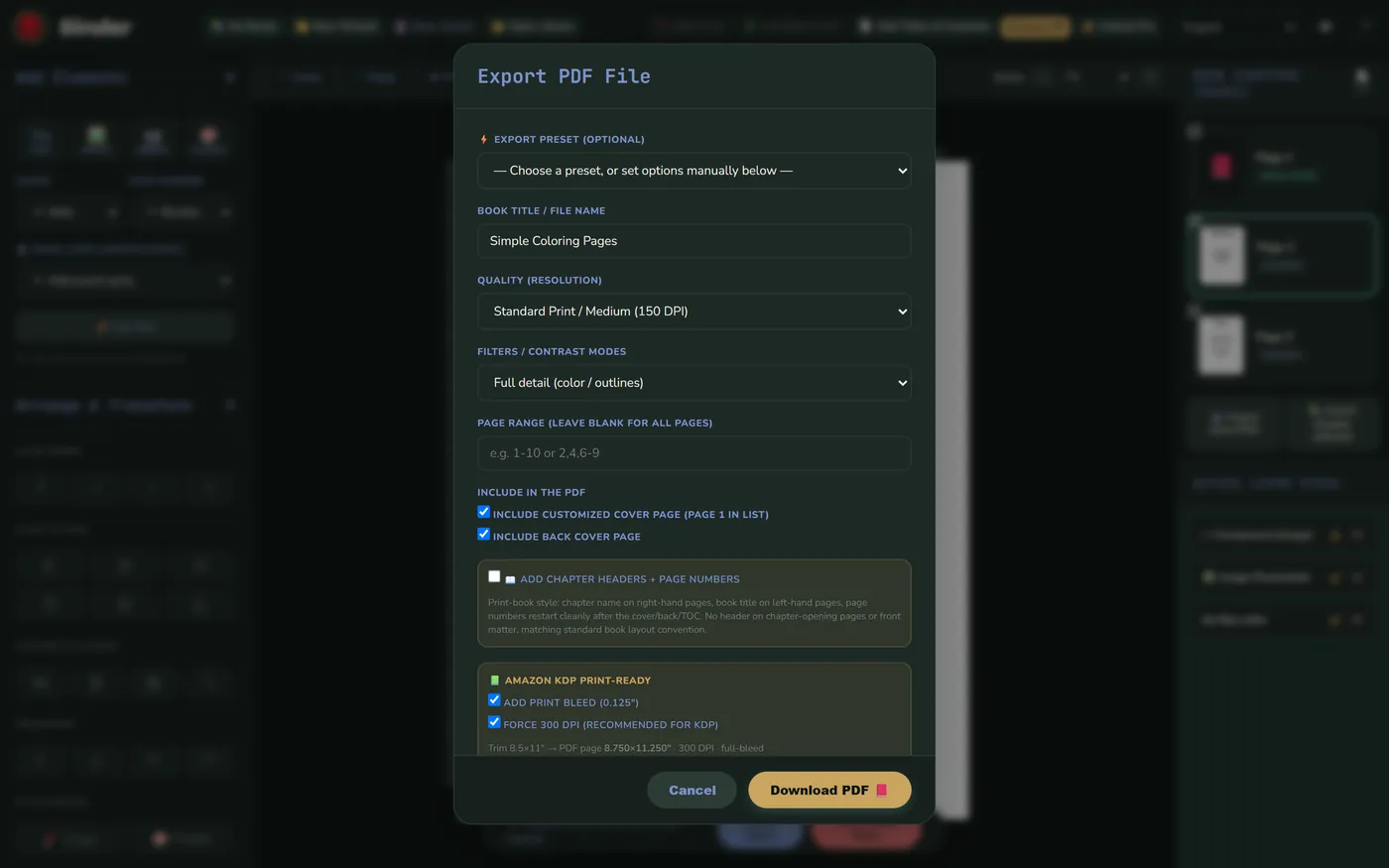
In Binder la finestra di esportazione ha due caselle per questo: abbondanza di stampa (0,125 pollici) e 300 DPI forzati, e mostra l'esatta dimensione della pagina PDF prima del download. Lo screenshot (interfaccia in inglese) dice: formato rifilato 8,5 × 11 pollici diventa una pagina PDF di 8,750 × 11,250 pollici a 300 DPI, a tutta abbondanza.
Passo 4: costruisci le pagine da un unico modello
Quasi tutti i libri da colorare, di attività e le agende ripetono un unico layout: un titolo, un'area per l'immagine, una cornice, poi lo stesso per il prossimo animale, lettera o data. In un programma di grafica generico significa duplicare una pagina 26 o 50 volte e riscrivere ogni testo.
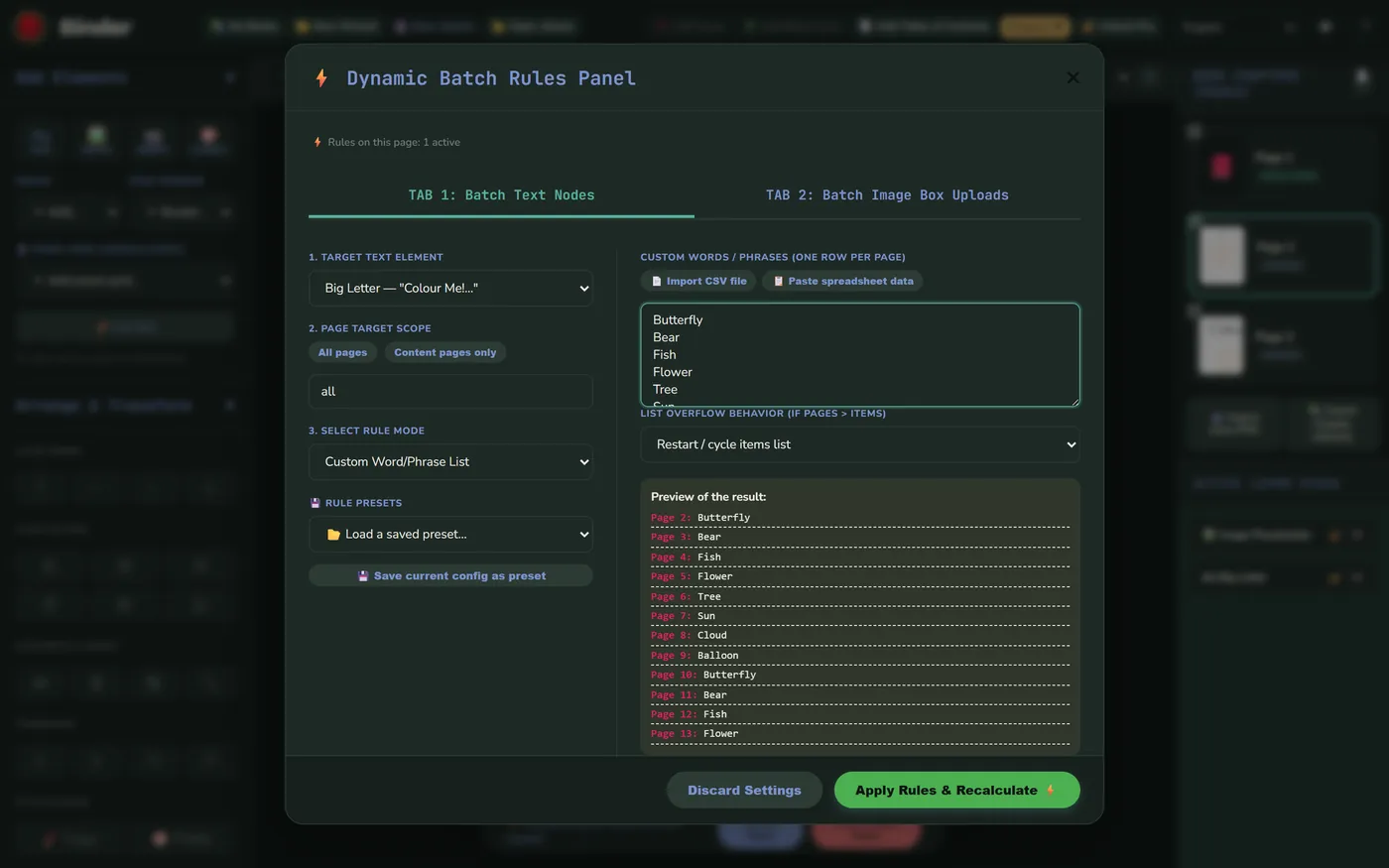
Binder è costruito attorno a questo lavoro. Progetti una pagina modello; il Batch Manager riempie tutte le altre dalle lettere da A a Z, da un elenco di parole, da numeri o da un CSV, e puoi comunque modificare ogni singola pagina dopo.
- Parti da uno degli otto libri di partenza (animali ABC, numeri, pagine da colorare, una pagina di attività, un'agenda giornaliera, una base per manga, schede ricetta o un libro vuoto), oppure inizia da zero.
- Imposta la dimensione della pagina sul tuo formato rifilato.
- Progetta la pagina modello: una parola o lettera grande, un riquadro immagine, una cornice. La prima pagina di contenuto fa da modello per il batch.
- Apri il Batch Manager, scegli l'elemento di testo da riempire e incolla il tuo elenco di parole o importa un CSV. Un'anteprima in tempo reale mostra quale parola finisce su quale pagina.
- Usa la seconda scheda per riempire i riquadri immagine con le immagini caricate, poi sistema a mano qualsiasi pagina.
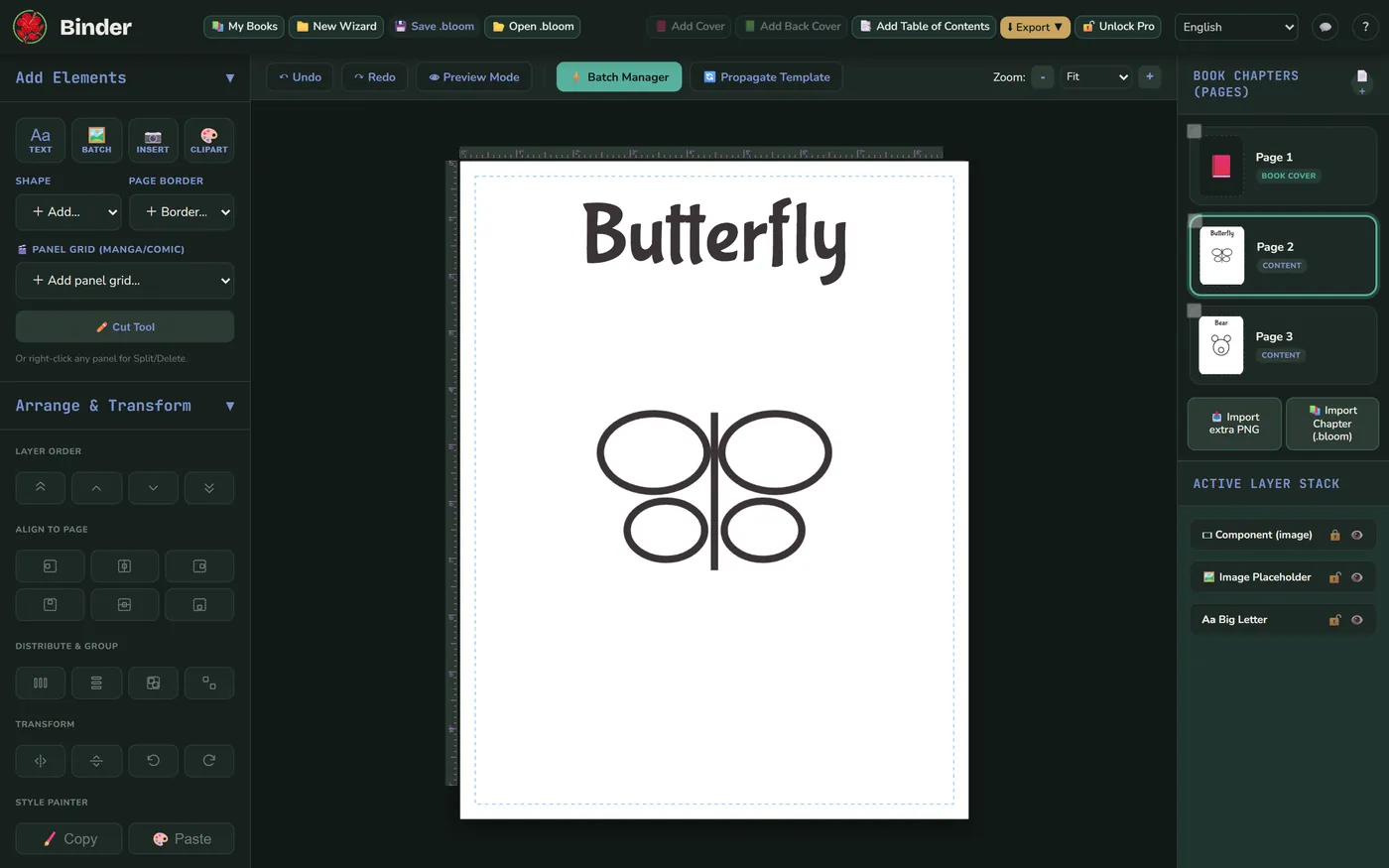
Se lavori già con InDesign o Affinity Publisher, pagine mastro e unione dati sono la stessa idea in quei programmi. Il punto è smettere di duplicare le pagine a mano.
Passo 5: copertina e dorso
KDP vuole la copertina come un unico PDF: quarta di copertina, dorso e fronte affiancati, con abbondanza su ogni bordo esterno. La sua pagina sulla copertina dà la regola: la larghezza è abbondanza, quarta di copertina, dorso, fronte e di nuovo abbondanza; l'altezza è l'altezza rifilata più due abbondanze da 0,125 pollici. Il dorso dipende dal numero di pagine e dalla carta:
| Carta | Dorso per pagina (KDP) | Dorso a 100 pagine |
|---|---|---|
| Bianca | 0,002252 pollici | 0,2252 pollici |
| Crema | 0,0025 pollici | 0,25 pollici |
| Colore premium | 0,002347 pollici | 0,2347 pollici |
Bianca
Dorso per pagina (KDP)0,002252 pollici
Dorso a 100 pagine0,2252 pollici
Crema
Dorso per pagina (KDP)0,0025 pollici
Dorso a 100 pagine0,25 pollici
Colore premium
Dorso per pagina (KDP)0,002347 pollici
Dorso a 100 pagine0,2347 pollici
Valori come elencati nella pagina della copertina di KDP quando è stata scritta questa guida. Il calcolatore di copertine di KDP è la fonte di riferimento e copre anche gli altri casi.
Esempio: formato rifilato 8,5 × 11 pollici, 100 pagine, carta bianca. Dorso = 100 × 0,002252 = 0,2252 pollici. Larghezza copertina = 0,125 + 8,5 + 0,2252 + 8,5 + 0,125 = 17,4752 pollici; altezza copertina = 11 + 0,25 = 11,25 pollici.
Due limiti da conoscere: un paperback KDP richiede almeno 24 pagine e il testo sul dorso è consentito solo da 79 pagine (il Cover Creator di KDP ne chiede 80). Sotto quella soglia, lascia il dorso vuoto.
L'esportazione della copertina completa di Binder unisce fronte e retro e calcola il dorso dal numero di pagine e dal tipo di carta (bianca, crema o colore premium). Considera il suo numero una bozza e confrontalo con il calcolatore di KDP prima di caricare.
Passo 6: esporta, controlla, carica
- Nella finestra di esportazione imposta il nome del file, la qualità, l'intervallo di pagine (vuoto significa tutte) e se includere copertina e quarta di copertina.
- Spunta le opzioni KDP (abbondanza e 300 DPI) e controlla che la dimensione della pagina PDF mostrata corrisponda alla tabella qui sopra.
- Scarica il PDF e aprilo: dimensione giusta, numero di pagine giusto, niente tagliato ai bordi.
- Caricalo su KDP e usa l'anteprima online di KDP per controllare abbondanza e margini. Se il libro ti sta a cuore, ordina una copia di prova stampata prima di pubblicare.
Quanto costa in Binder: l'editor è gratuito senza limiti di tempo, e le esportazioni gratuite hanno una piccola filigrana e si fermano a 12 pagine, abbastanza per provare formato e layout dall'inizio alla fine. Le esportazioni pulite si pagano a singola esportazione con crediti che non scadono, oppure una volta sola con Binder Pro; non c'è abbonamento. I prezzi aggiornati sono sulla pagina prezzi di Binder.
Ti serve Binder, o basta lo strumento che usi già?
| La tua situazione | Cosa userei |
|---|---|
| Un libro singolo di poche pagine | Qualsiasi editor che conosci già e che esporta abbondanza e 300 DPI. Non ti serve Binder. |
| Un libro lungo con tipografia complessa | Un programma di impaginazione completo come InDesign o Affinity Publisher. Binder è uno strumento di impaginazione per libri basati su modelli, non una suite di composizione tipografica. |
| Lo stesso layout su 26–100 pagine (A–Z, numeri, elenchi di parole, agende) | Binder. Il Batch Manager si occupa della ripetizione. |
| Lavori da telefono | Non Binder. L'editor è pensato per un computer: portatile, desktop o tablet in orizzontale. |
| Vuoi che i disegni siano generati | Non Binder. Impagina i disegni che porti tu; non li disegna. |
Un libro singolo di poche pagine
Cosa usereiQualsiasi editor che conosci già e che esporta abbondanza e 300 DPI. Non ti serve Binder.
Un libro lungo con tipografia complessa
Cosa usereiUn programma di impaginazione completo come InDesign o Affinity Publisher. Binder è uno strumento di impaginazione per libri basati su modelli, non una suite di composizione tipografica.
Lo stesso layout su 26–100 pagine (A–Z, numeri, elenchi di parole, agende)
Cosa usereiBinder. Il Batch Manager si occupa della ripetizione.
Lavori da telefono
Cosa usereiNon Binder. L'editor è pensato per un computer: portatile, desktop o tablet in orizzontale.
Vuoi che i disegni siano generati
Cosa usereiNon Binder. Impagina i disegni che porti tu; non li disegna.
Lista di controllo prima del caricamento
- Hai i diritti su ogni immagine e font del libro.
- Il formato rifilato è nell'elenco di KDP e corrisponde al tuo PDF (formato più 0,125 pollici di larghezza e 0,25 di altezza se hai usato l'abbondanza).
- Il libro ha almeno 24 pagine.
- Ogni immagine è a 300 DPI o più alla dimensione di stampa.
- Titoli e grafica importante stanno dentro i margini KDP per il tuo numero di pagine.
- Testo sul dorso solo se il libro ha 79 pagine o più.
- La dimensione della copertina viene dal calcolatore di KDP, non dalla memoria.
- Hai guardato l'anteprima di KDP e, se il libro è importante, ordinato una copia di prova stampata.
Domande frequenti
Che formato deve avere un libro da colorare per KDP?
Va bene qualsiasi formato dell'elenco KDP. 8,5 × 11 pollici è una scelta comune per i libri da colorare. Con l'abbondanza, un libro 8,5 × 11 richiede una pagina PDF di 8,75 × 11,25 pollici.
Le pagine da colorare hanno bisogno dell'abbondanza?
Solo se l'inchiostro tocca il bordo della pagina. Se tutto sta dentro i margini su una pagina bianca puoi scegliere nessuna abbondanza in KDP. KDP accetta l'abbondanza solo nei file PDF.
Che DPI servono a KDP per un libro da colorare?
KDP chiede immagini a 300 DPI o più alla dimensione di stampa.
Quante pagine servono a un paperback KDP?
Almeno 24. Il testo sul dorso richiede almeno 79 pagine (il Cover Creator di KDP ne chiede 80).
Posso fare un libro da colorare con Binder gratis?
Puoi costruire l'intero libro gratis, senza limiti di tempo. Le esportazioni PDF gratuite hanno una piccola filigrana e si fermano a 12 pagine. Le esportazioni pulite sono a pagamento, a singola esportazione o una volta con Binder Pro, e non c'è abbonamento.
Binder richiede un account o una connessione a internet?
Nessun account. Aprilo una volta e continua a funzionare offline; i tuoi libri sono salvati nel tuo browser e si possono salvare come file .bloom.
Binder disegna le immagini?
No. Porti tu i tuoi disegni e Binder li impagina.
Fonti (le pagine di KDP sono in inglese; controlla quelle aggiornate prima di caricare)
Chi scrive
Patrick Chen è un maker indipendente dietro Sublimearts.io: ReelNox Studio, BackDrop_, Time Precision, SublimeKeys e, dal 24 novembre 2026, Binder, uno strumento nel browser per impaginare libri da stampare.