Primero, qué espera KDP del contenido
Una herramienta de maquetación coloca tus páginas; no las hace tuyas. Las normas de contenido de KDP dicen que no acepta material con derechos de autor que no te pertenezca y que el contenido excesivamente reutilizado, reciclado o repetido dentro de un libro o entre libros puede tratarse como de baja calidad. Usa tus propias ilustraciones, o ilustraciones con licencia para uso impreso. Si un libro cuenta como «low-content», y qué cambia eso para el ISBN y las categorías, lo decide KDP: lee su página Libros de bajo contenido en vez de adivinar.
Paso 1: elige el tamaño de corte
El tamaño de corte (trim size) es el tamaño final de una página. KDP enumera los tamaños que imprime; 8,5 × 11 pulgadas es una opción habitual para libros para colorear y es el de las capturas de abajo. Elígelo primero, porque todas las demás cifras salen de él.
Si usas sangrado, la página del PDF es más grande que el corte: KDP indica sumar 0,125 pulgadas al ancho y 0,25 pulgadas al alto (0,125 pulgadas arriba, abajo y en el borde exterior). Aquí está la aritmética para cuatro tamaños, con los píxeles que necesita una imagen a página completa a 300 DPI:
| Tamaño de corte | Página PDF con sangrado | Píxeles a 300 DPI |
|---|---|---|
| 8,5 × 11 pulgadas | 8,75 × 11,25 pulgadas | 2625 × 3375 |
| 8,5 × 8,5 pulgadas | 8,625 × 8,75 pulgadas | 2588 × 2625 |
| 8 × 10 pulgadas | 8,125 × 10,25 pulgadas | 2438 × 3075 |
| 6 × 9 pulgadas | 6,125 × 9,25 pulgadas | 1838 × 2775 |
8,5 × 11 pulgadas
Página PDF con sangrado8,75 × 11,25 pulgadas
Píxeles a 300 DPI2625 × 3375
8,5 × 8,5 pulgadas
Página PDF con sangrado8,625 × 8,75 pulgadas
Píxeles a 300 DPI2588 × 2625
8 × 10 pulgadas
Página PDF con sangrado8,125 × 10,25 pulgadas
Píxeles a 300 DPI2438 × 3075
6 × 9 pulgadas
Página PDF con sangrado6,125 × 9,25 pulgadas
Píxeles a 300 DPI1838 × 2775
Aritmética a partir de la regla de sangrado de KDP. Confirma que tu tamaño de corte está en la lista de KDP antes de diseñar.
Paso 2: sangrado y márgenes
El sangrado es la franja de ilustración que se extiende más allá de la línea de corte, para que un corte ligeramente desviado no deje una tira blanca. KDP acepta el sangrado solo en PDF. Si algo de tinta toca un borde, usa sangrado. Si todas las páginas son dibujo lineal negro sobre blanco y quedan dentro de los márgenes, puedes decirle a KDP que el libro no tiene sangrado y mantener la página del tamaño de corte.
Los márgenes son la zona segura para todo lo que no debe cortarse ni quedar tragado por la encuadernación. La tabla de KDP fija mínimos que dependen del número de páginas:
- Margen exterior: al menos 0,25 pulgadas sin sangrado, al menos 0,375 pulgadas con sangrado.
- Margen interior (lado del lomo): al menos 0,375 pulgadas de 24 a 150 páginas, 0,5 pulgadas de 151 a 300 páginas. La tabla continúa para libros más gruesos, así que busca tu número de páginas.
Paso 3: 300 DPI en cada imagen
KDP pide imágenes a 300 DPI o más al tamaño de impresión, y sugiere no pasar mucho de 600 DPI para que el archivo no pese demasiado. En una página de 8,5 × 11 pulgadas con sangrado, una imagen a página completa necesita por tanto unos 2625 × 3375 píxeles. Un escaneo o una descarga a 72 o 150 DPI se imprimirá borroso, y ningún ajuste de exportación puede añadir detalle a un archivo de origen pequeño.
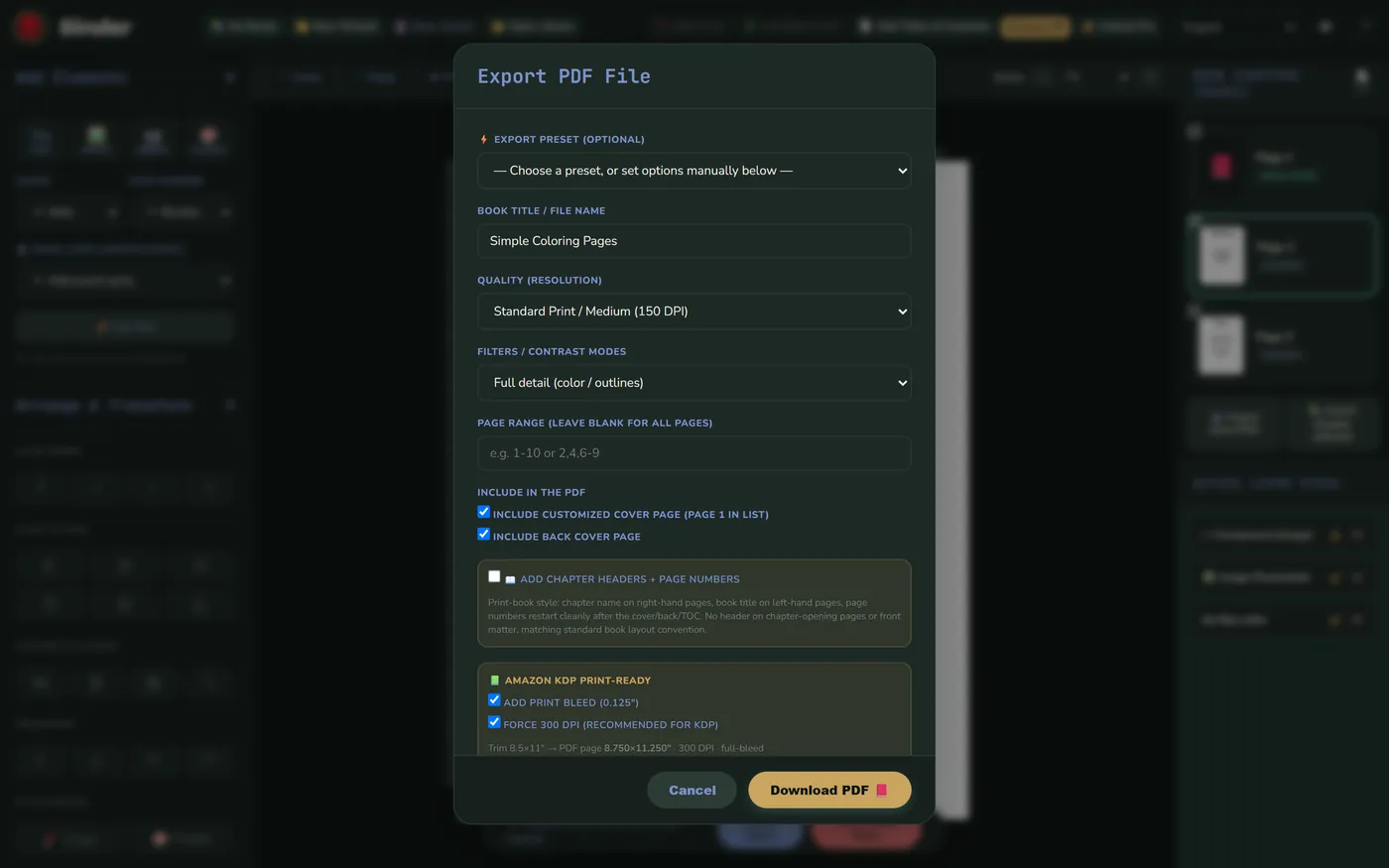
En Binder el cuadro de exportación tiene dos casillas para esto: sangrado de impresión (0,125 pulgadas) y 300 DPI forzados, y muestra el tamaño exacto de la página PDF antes de descargar. La captura (interfaz en inglés) indica: un corte de 8,5 × 11 pulgadas se convierte en una página PDF de 8,750 × 11,250 pulgadas a 300 DPI, con sangrado completo.
Paso 4: construye las páginas a partir de una plantilla
La mayoría de los libros para colorear, de actividades y agendas repiten un solo diseño: un título, una zona de imagen, un borde, y lo mismo otra vez para el siguiente animal, letra o fecha. En un programa de diseño general eso significa duplicar una página 26 o 50 veces y reescribir cada una.
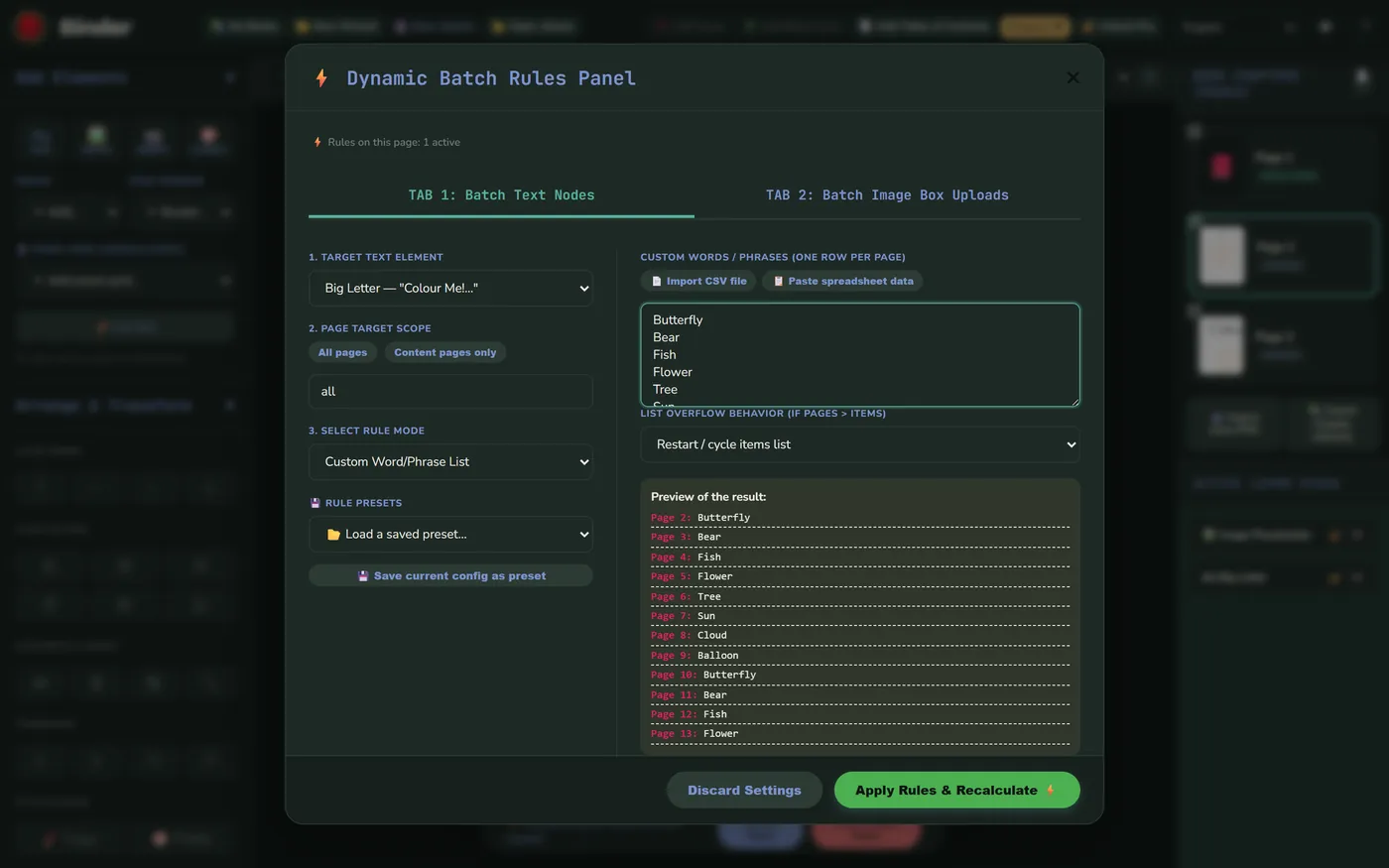
Binder está hecho para ese trabajo. Diseñas una página plantilla; el Batch Manager rellena todas las demás a partir de las letras de la A a la Z, una lista de palabras, números o un CSV, y después sigues pudiendo editar cualquier página por separado.
- Empieza con uno de los ocho libros de partida (animales ABC, números, páginas para colorear, una página de actividades, una agenda diaria, una base de manga, fichas de recetas o un libro en blanco), o empieza desde cero.
- Ajusta el tamaño de página a tu tamaño de corte.
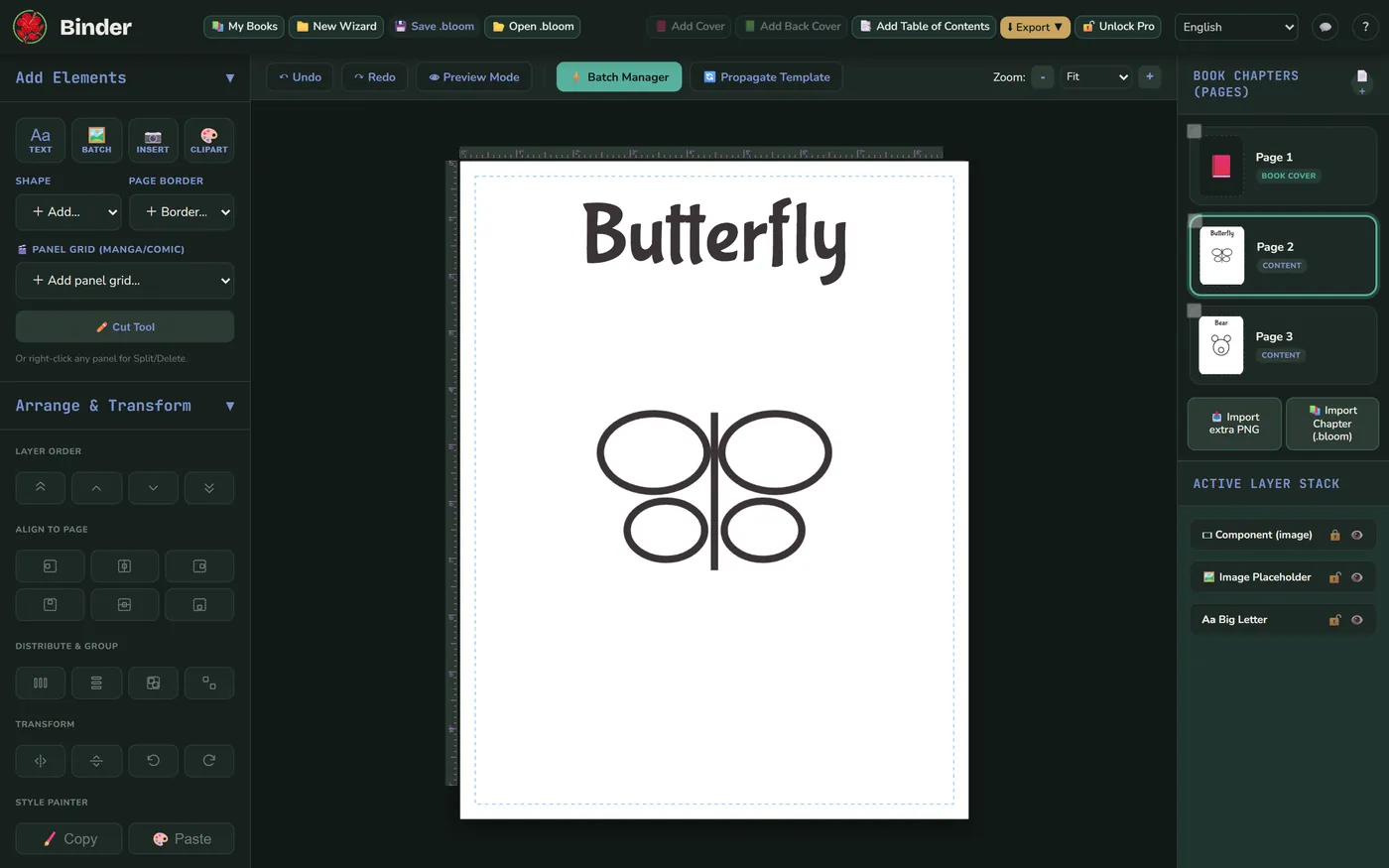
- Diseña la página plantilla: una palabra o letra grande, un cuadro de imagen, un borde. La primera página de contenido actúa como maestra del lote.
- Abre el Batch Manager, elige el elemento de texto que se va a rellenar y pega tu lista de palabras o importa un CSV. Una vista previa en vivo muestra qué palabra va a qué página.
- Usa la segunda pestaña para rellenar los cuadros de imagen con tus imágenes subidas y luego corrige cualquier página a mano.
Si ya trabajas con InDesign o Affinity Publisher, las páginas maestras más la combinación de datos son la misma idea en esos programas. La clave es dejar de duplicar páginas a mano.
Paso 5: la portada y el lomo
KDP quiere la portada en un único PDF: contraportada, lomo y portada una al lado de otra, con sangrado en cada borde exterior. Su página sobre la portada da la regla: el ancho es el sangrado, la contraportada, el lomo, la portada y otro sangrado; el alto es el alto de corte más dos sangrados de 0,125 pulgadas. El lomo depende del número de páginas y del papel:
| Papel | Lomo por página (KDP) | Lomo a 100 páginas |
|---|---|---|
| Blanco | 0,002252 pulgadas | 0,2252 pulgadas |
| Crema | 0,0025 pulgadas | 0,25 pulgadas |
| Color premium | 0,002347 pulgadas | 0,2347 pulgadas |
Blanco
Lomo por página (KDP)0,002252 pulgadas
Lomo a 100 páginas0,2252 pulgadas
Crema
Lomo por página (KDP)0,0025 pulgadas
Lomo a 100 páginas0,25 pulgadas
Color premium
Lomo por página (KDP)0,002347 pulgadas
Lomo a 100 páginas0,2347 pulgadas
Valores tal como figuran en la página de portada de KDP cuando se escribió esta guía. La calculadora de portadas de KDP es la referencia y cubre también los demás casos.
Ejemplo: corte de 8,5 × 11 pulgadas, 100 páginas, papel blanco. Lomo = 100 × 0,002252 = 0,2252 pulgadas. Ancho de portada = 0,125 + 8,5 + 0,2252 + 8,5 + 0,125 = 17,4752 pulgadas; alto de portada = 11 + 0,25 = 11,25 pulgadas.
Dos límites que conviene conocer: un libro de tapa blanda en KDP necesita al menos 24 páginas, y el texto en el lomo solo se permite desde 79 páginas (el Cover Creator de KDP pide 80). Por debajo, deja el lomo en blanco.
La exportación de portada completa de Binder une portada y contraportada y calcula el lomo a partir del número de páginas y el tipo de papel (blanco, crema o color premium). Considera su cifra un borrador y compárala con la calculadora de KDP antes de subir.
Paso 6: exporta, revisa, sube
- En el cuadro de exportación define el nombre del archivo, la calidad, el rango de páginas (en blanco significa todas) y si se incluyen la portada y la contraportada.
- Marca las opciones de KDP (sangrado y 300 DPI) y comprueba que el tamaño de página PDF que muestra coincide con la tabla de arriba.
- Descarga el PDF y ábrelo: tamaño correcto, número de páginas correcto, nada cortado en los bordes.
- Súbelo a KDP y usa el previsualizador en línea de KDP para revisar sangrado y márgenes. Si el libro te importa, pide una copia de prueba impresa antes de publicar.
Cuánto cuesta en Binder: el editor es gratuito sin límite de tiempo, y las exportaciones gratuitas llevan una pequeña marca de agua y se detienen en 12 páginas, suficiente para probar tamaño y diseño de principio a fin. Las exportaciones limpias se pagan por exportación con créditos que no caducan, o una sola vez con Binder Pro; no hay suscripción. Los precios vigentes están en la página de precios de Binder.
¿Necesitas Binder o te basta con tu herramienta actual?
| Tu situación | Qué usaría yo |
|---|---|
| Un libro suelto de pocas páginas | Cualquier editor que ya conozcas y que exporte sangrado y 300 DPI. No necesitas Binder. |
| Un libro largo con tipografía compleja | Un programa de maquetación de escritorio completo como InDesign o Affinity Publisher. Binder es una herramienta de maquetación para libros basados en plantillas, no un sistema de composición tipográfica. |
| El mismo diseño en 26 a 100 páginas (A–Z, números, listas de palabras, agendas) | Binder. El Batch Manager se encarga de la repetición. |
| Trabajas desde el móvil | No Binder. El editor está pensado para un ordenador: portátil, sobremesa o tableta en horizontal. |
| Quieres que se generen las ilustraciones | No Binder. Maqueta las ilustraciones que tú aportas; no las dibuja. |
Un libro suelto de pocas páginas
Qué usaría yoCualquier editor que ya conozcas y que exporte sangrado y 300 DPI. No necesitas Binder.
Un libro largo con tipografía compleja
Qué usaría yoUn programa de maquetación de escritorio completo como InDesign o Affinity Publisher. Binder es una herramienta de maquetación para libros basados en plantillas, no un sistema de composición tipográfica.
El mismo diseño en 26 a 100 páginas (A–Z, números, listas de palabras, agendas)
Qué usaría yoBinder. El Batch Manager se encarga de la repetición.
Trabajas desde el móvil
Qué usaría yoNo Binder. El editor está pensado para un ordenador: portátil, sobremesa o tableta en horizontal.
Quieres que se generen las ilustraciones
Qué usaría yoNo Binder. Maqueta las ilustraciones que tú aportas; no las dibuja.
Lista de comprobación antes de subir
- Tienes los derechos de todas las imágenes y fuentes del libro.
- El tamaño de corte está en la lista de KDP y coincide con tu PDF (corte más 0,125 pulgadas de ancho y 0,25 de alto si usaste sangrado).
- El libro tiene al menos 24 páginas.
- Cada imagen está a 300 DPI o más al tamaño de impresión.
- Títulos e ilustración clave quedan dentro de los márgenes de KDP para tu número de páginas.
- Texto en el lomo solo si el libro tiene 79 páginas o más.
- El tamaño de la portada sale de la calculadora de KDP, no de memoria.
- Has mirado el previsualizador de KDP y, si el libro te importa, has pedido una copia de prueba impresa.
Preguntas frecuentes
¿Qué tamaño debe tener un libro para colorear en KDP?
Sirve cualquier tamaño de la lista de KDP. 8,5 × 11 pulgadas es una elección habitual para libros para colorear. Con sangrado, un libro de 8,5 × 11 necesita una página PDF de 8,75 × 11,25 pulgadas.
¿Las páginas para colorear necesitan sangrado?
Solo si la tinta toca el borde de la página. Si todo queda dentro de los márgenes sobre una página blanca puedes elegir sin sangrado en KDP. KDP acepta el sangrado solo en archivos PDF.
¿Qué DPI necesita KDP para un libro para colorear?
KDP pide imágenes a 300 DPI o más al tamaño de impresión.
¿Cuántas páginas necesita un libro de tapa blanda en KDP?
Al menos 24. El texto en el lomo necesita al menos 79 páginas (el Cover Creator de KDP pide 80).
¿Puedo hacer un libro para colorear con Binder gratis?
Puedes construir todo el libro gratis, sin límite de tiempo. Las exportaciones PDF gratuitas llevan una pequeña marca de agua y se detienen en 12 páginas. Las exportaciones limpias son de pago, por exportación o una vez con Binder Pro, y no hay suscripción.
¿Binder necesita una cuenta o conexión a internet?
Ninguna cuenta. Ábrelo una vez y sigue funcionando sin conexión; tus libros se guardan en tu propio navegador y se pueden copiar como archivo .bloom.
¿Binder dibuja las imágenes?
No. Tú aportas tus ilustraciones y Binder las maqueta.
Fuentes (las páginas de KDP están en inglés; consulta las vigentes antes de subir)
Sobre el autor
Patrick Chen es un creador independiente detrás de Sublimearts.io: ReelNox Studio, BackDrop_, Time Precision, SublimeKeys y, desde el 24 de noviembre de 2026, Binder, una herramienta de navegador para maquetar libros impresos.