まず、KDPがコンテンツに求めること
レイアウトツールはページを並べるだけで、権利を自分のものにしてくれるわけではありません。KDPのコンテンツガイドラインでは、権利を持たない著作物は受け付けないこと、そして1冊の中や複数の本にまたがって過度に再利用・再生・反復されたコンテンツは低品質として扱われうることが示されています。自分で描いたイラスト、または印刷での使用がライセンスされているイラストを使ってください。ある本が「低コンテンツ」にあたるか、それがISBNやカテゴリにどう影響するかはKDPが決めます。推測せず、低コンテンツ本のページを読んでください。
手順1:仕上がりサイズを選ぶ
仕上がりサイズ(トリムサイズ)は、1ページの完成時の大きさです。KDPは印刷できるサイズを一覧で示しており、8.5 × 11インチは塗り絵でよく選ばれ、以下のスクリーンショットでも使っています。ほかの数値はすべてここから決まるので、最初に選びましょう。
塗り足しを使う場合、PDFのページは仕上がりサイズより大きくなります。KDPの指定は、幅に0.125インチ、高さに0.25インチを足すことです(上、下、外側の端にそれぞれ0.125インチ)。4つのサイズの計算と、全面画像に300 DPIで必要なピクセル数は次のとおりです。
| 仕上がりサイズ | 塗り足し込みのPDFページ | 300 DPIでのピクセル数 |
|---|---|---|
| 8.5 × 11 インチ | 8.75 × 11.25 インチ | 2625 × 3375 |
| 8.5 × 8.5 インチ | 8.625 × 8.75 インチ | 2588 × 2625 |
| 8 × 10 インチ | 8.125 × 10.25 インチ | 2438 × 3075 |
| 6 × 9 インチ | 6.125 × 9.25 インチ | 1838 × 2775 |
8.5 × 11 インチ
塗り足し込みのPDFページ8.75 × 11.25 インチ
300 DPIでのピクセル数2625 × 3375
8.5 × 8.5 インチ
塗り足し込みのPDFページ8.625 × 8.75 インチ
300 DPIでのピクセル数2588 × 2625
8 × 10 インチ
塗り足し込みのPDFページ8.125 × 10.25 インチ
300 DPIでのピクセル数2438 × 3075
6 × 9 インチ
塗り足し込みのPDFページ6.125 × 9.25 インチ
300 DPIでのピクセル数1838 × 2775
KDPの塗り足しルールに基づく計算です。デザインを始める前に、仕上がりサイズがKDPの一覧にあることを確認してください。
手順2:塗り足しと余白
塗り足しは、裁断線の外側まで延ばした絵柄の帯で、断裁が少しずれても白い線が出ないようにするものです。KDPが塗り足しを受け付けるのはPDFだけです。インクがページの端に触れるなら、塗り足しを使ってください。すべてのページが白地に黒の線画で、余白の内側に収まっているなら、KDPに塗り足しなしの本だと伝え、仕上がりサイズのページのままにできます。
余白は、裁ち落とされたり製本に飲み込まれたりしてはいけないものを置く安全領域です。KDPの表では、ページ数に応じた最小値が決められています。
- 外側の余白:塗り足しなしで0.25インチ以上、塗り足しありで0.375インチ以上。
- 内側の余白(のど側):24〜150ページで0.375インチ以上、151〜300ページで0.5インチ以上。もっと厚い本は表の続きがあるので、ご自身のページ数を調べてください。
手順3:すべての画像を300 DPIに
KDPは、印刷サイズで300 DPI以上の画像を求め、ファイルを軽く保つために600 DPIを大きく超えないことを勧めています。塗り足しありの8.5 × 11インチのページなら、全面画像にはおよそ2625 × 3375ピクセルが必要です。72や150 DPIのスキャンやダウンロード画像はぼやけて印刷され、どんな書き出し設定でも小さな元ファイルにディテールを足すことはできません。
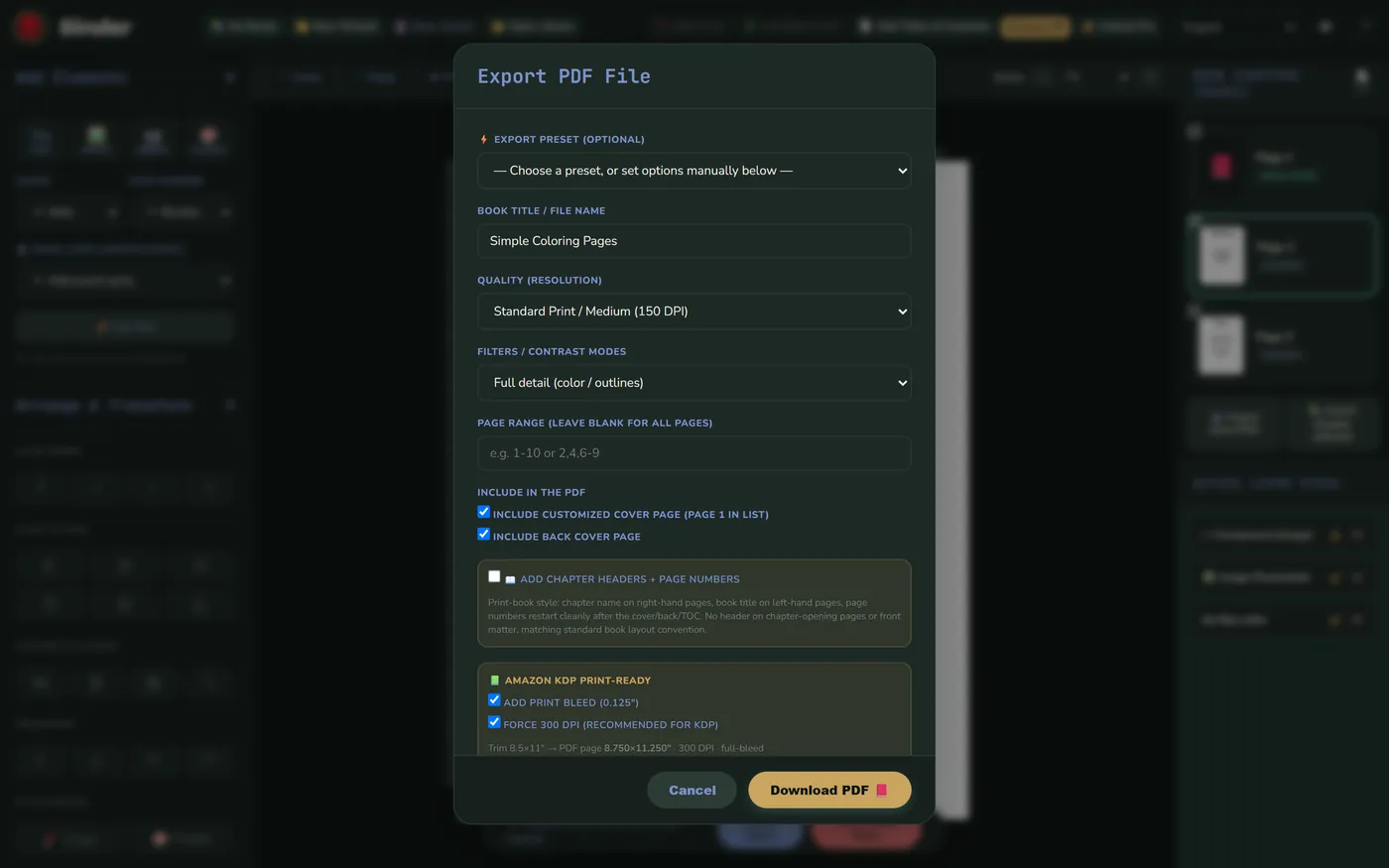
Binderの書き出しダイアログには、そのための2つのチェックボックス(印刷用の塗り足し(0.125インチ)と300 DPIの強制)があり、ダウンロード前にPDFページの正確なサイズが表示されます。スクリーンショット(英語UI)の表示は、仕上がり8.5 × 11インチが300 DPIで8.750 × 11.250インチのPDFページ(全面塗り足し)になる、というものです。
手順4:1つのテンプレートからページを作る
塗り絵、アクティビティブック、手帳の多くは、タイトル、画像エリア、枠といった同じレイアウトを繰り返し、次の動物、文字、日付でもう一度同じことをします。汎用のデザインソフトでは、1ページを26回や50回複製して、ひとつずつ文字を打ち直すことになります。
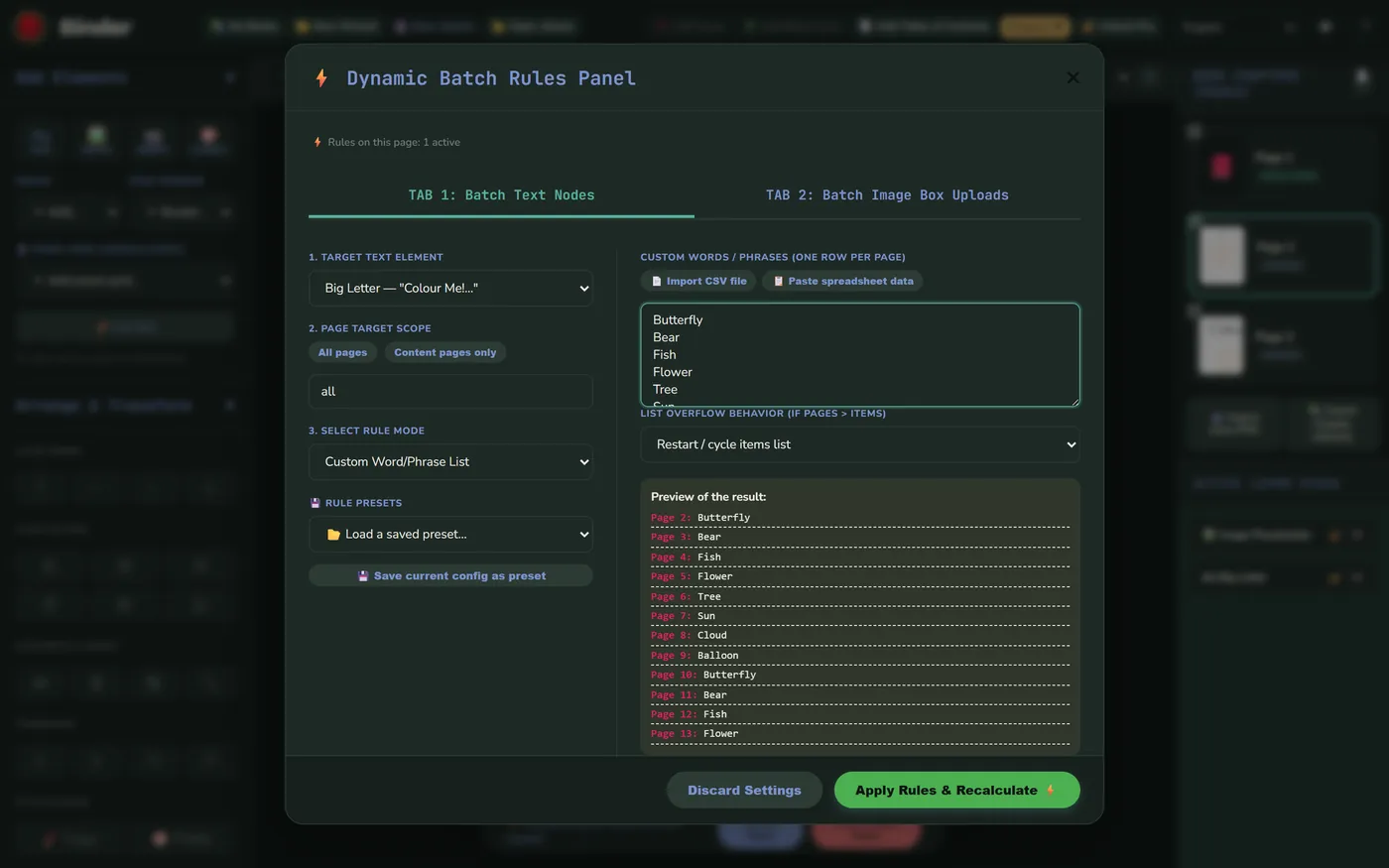
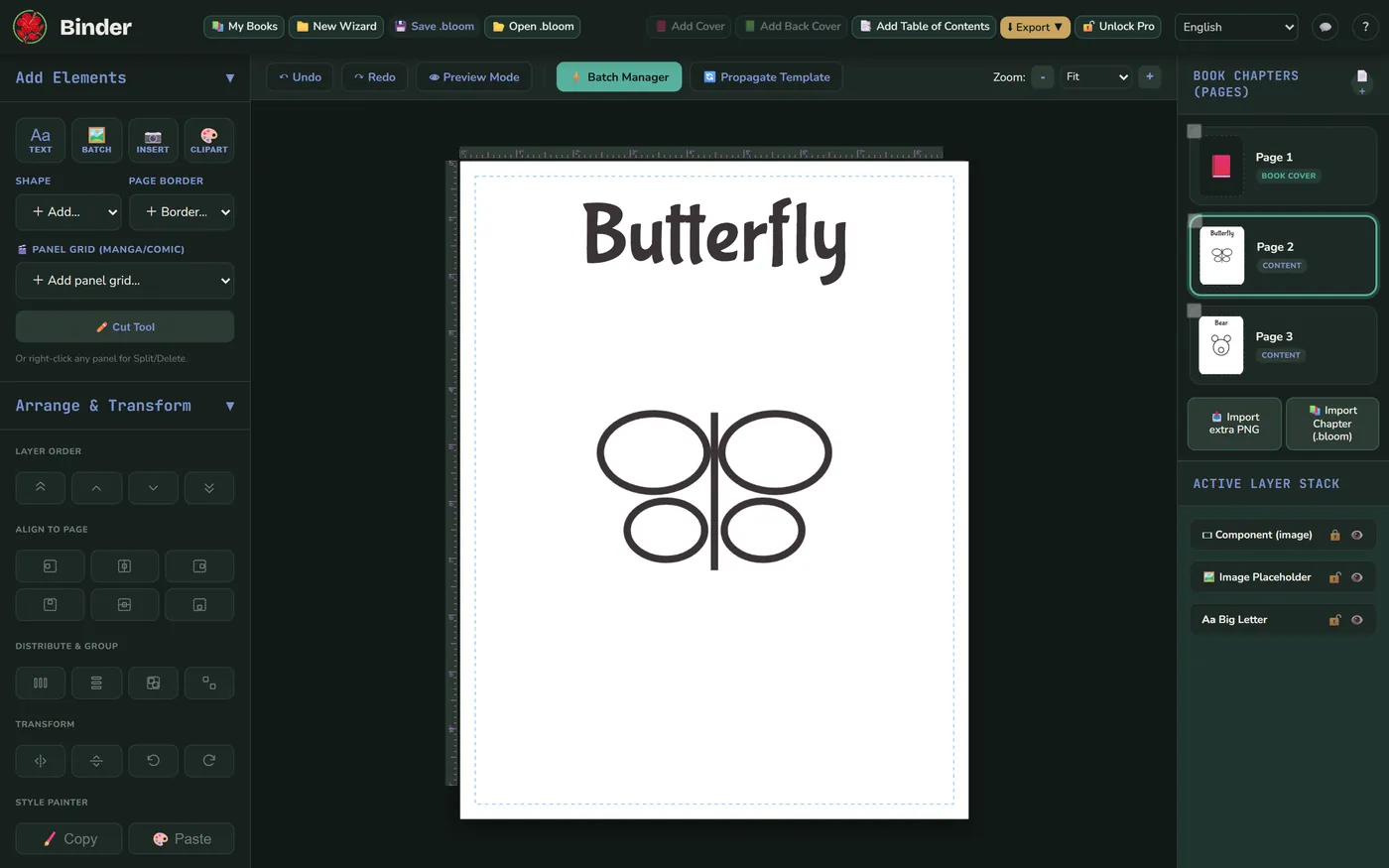
Binderはその作業のために作られています。テンプレートページを1枚デザインすると、Batch ManagerがAからZまでの文字、単語リスト、数字、CSVから残りのページをすべて埋めます。その後でも、1ページずつ編集できます。
- 8つのスターターブック(ABCアニマル、数字、塗り絵ページ、アクティビティページ、1日用手帳、マンガのひな形、レシピカード、白紙の本)のどれかから始めるか、白紙から始めます。
- ページサイズを仕上がりサイズに設定します。
- テンプレートページをデザインします。大きな単語や文字、画像ボックス、枠などです。最初の内容ページが、一括処理のマスターになります。
- Batch Managerを開き、埋めるテキスト要素を選んで、単語リストを貼り付けるかCSVを読み込みます。ライブプレビューで、どの単語がどのページに入るかが分かります。
- 2つ目のタブで、アップロードした画像を画像ボックスに割り当て、必要なページは手で直します。
すでにInDesignやAffinity Publisherを使っているなら、マスターページとデータ結合が同じ考え方です。大切なのは、ページを手で複製するのをやめることです。
手順5:表紙と背
KDPは表紙を1つのPDFとして求めます。裏表紙、背、表表紙を横に並べ、外側のすべての端に塗り足しを付けます。表紙のページにルールがあり、幅は塗り足し、裏表紙、背、表表紙、そしてもう一つの塗り足しの合計、高さは仕上がりの高さに0.125インチの塗り足し2つを足したものです。背の幅はページ数と用紙で決まります。
| 用紙 | 1ページあたりの背の厚み(KDP) | 100ページの背 |
|---|---|---|
| 白 | 0.002252 インチ | 0.2252 インチ |
| クリーム | 0.0025 インチ | 0.25 インチ |
| プレミアムカラー | 0.002347 インチ | 0.2347 インチ |
白
1ページあたりの背の厚み(KDP)0.002252 インチ
100ページの背0.2252 インチ
クリーム
1ページあたりの背の厚み(KDP)0.0025 インチ
100ページの背0.25 インチ
プレミアムカラー
1ページあたりの背の厚み(KDP)0.002347 インチ
100ページの背0.2347 インチ
数値は、本稿執筆時にKDPの表紙ページに載っていたものです。KDP自身の表紙計算ツールが基準で、ほかのケースもカバーしています。
例:仕上がり8.5 × 11インチ、100ページ、白い用紙。背 = 100 × 0.002252 = 0.2252インチ。表紙の幅 = 0.125 + 8.5 + 0.2252 + 8.5 + 0.125 = 17.4752インチ、表紙の高さ = 11 + 0.25 = 11.25インチ。
知っておくべき制限が2つあります。KDPのペーパーバックは最低24ページ必要で、背に文字を入れられるのは79ページ以上です(KDPのCover Creatorは80ページを求めます)。それ未満なら、背は空白にします。
Binderの表紙一式の書き出しは、表と裏をつなぎ、ページ数と用紙の種類(白、クリーム、プレミアムカラー)から背を計算します。その数値は下書きとして扱い、アップロード前にKDPの計算ツールで確認してください。
手順6:書き出し、プレビュー、アップロード
- 書き出しダイアログで、ファイル名、品質、ページ範囲(空欄は全ページ)、表紙と裏表紙を含めるかどうかを設定します。
- KDP向けのオプション(塗り足しと300 DPI)にチェックを入れ、表示されるPDFページサイズが上の表と一致することを確認します。
- PDFをダウンロードして開きます。ページサイズ、ページ数が正しく、端で切れているものがないことを確認します。
- KDPにアップロードし、KDPのオンラインプレビューで塗り足しと余白を確認します。大切な本なら、公開前に印刷の校正刷りを注文しましょう。
Binderの料金:エディタは時間制限なしで無料で、無料の書き出しには小さな透かしが入り、12ページで止まります。仕上がりサイズとレイアウトを最初から最後まで試すには十分です。透かしなしの書き出しは、期限のないクレジットで1回ごとに支払うか、Binder Proを一度だけ購入します。サブスクリプションはありません。最新の料金はBinderの料金ページをご覧ください。
Binderが必要?それとも今のツールで足りる?
| あなたの状況 | 私なら何を使うか |
|---|---|
| 数ページだけの単発の本 | 塗り足しと300 DPIを書き出せる、使い慣れたエディタで十分です。Binderは必要ありません。 |
| 組版にこだわる長い本 | InDesignやAffinity Publisherのような本格的なデスクトップのレイアウトソフト。Binderはテンプレート型の本のためのページレイアウトツールで、組版スイートではありません。 |
| 26〜100ページにわたって同じレイアウト(A〜Z、数字、単語リスト、手帳) | Binder。繰り返しはBatch Managerが引き受けます。 |
| スマートフォンで作業する | Binderは向きません。エディタはコンピュータ向けで、ノートPC、デスクトップ、横向きのタブレットで使います。 |
| イラストを自動生成してほしい | Binderは向きません。持ち込んだイラストをレイアウトするもので、絵は描きません。 |
数ページだけの単発の本
私なら何を使うか塗り足しと300 DPIを書き出せる、使い慣れたエディタで十分です。Binderは必要ありません。
組版にこだわる長い本
私なら何を使うかInDesignやAffinity Publisherのような本格的なデスクトップのレイアウトソフト。Binderはテンプレート型の本のためのページレイアウトツールで、組版スイートではありません。
26〜100ページにわたって同じレイアウト(A〜Z、数字、単語リスト、手帳)
私なら何を使うかBinder。繰り返しはBatch Managerが引き受けます。
スマートフォンで作業する
私なら何を使うかBinderは向きません。エディタはコンピュータ向けで、ノートPC、デスクトップ、横向きのタブレットで使います。
イラストを自動生成してほしい
私なら何を使うかBinderは向きません。持ち込んだイラストをレイアウトするもので、絵は描きません。
アップロード前のチェックリスト
- 本に使うすべての画像とフォントの権利を持っている。
- 仕上がりサイズがKDPの一覧にあり、PDFと一致している(塗り足しを使った場合は幅+0.125インチ、高さ+0.25インチ)。
- 本が24ページ以上ある。
- すべての画像が印刷サイズで300 DPI以上である。
- タイトルと重要な絵柄が、ページ数に応じたKDPの余白の内側にある。
- 背の文字は、本が79ページ以上のときだけ。
- 表紙サイズはKDPの表紙計算ツールから取り、記憶では決めない。
- KDPのプレビューを確認し、大切な本なら印刷の校正刷りを注文した。
よくある質問
KDPの塗り絵はどのサイズにすべきですか?
KDPのサイズ一覧にあるものならどれでも構いません。8.5 × 11インチは塗り絵でよく選ばれます。塗り足しありの8.5 × 11インチの本には、8.75 × 11.25インチのPDFページが必要です。
塗り絵のページに塗り足しは必要ですか?
インクがページの端に触れる場合だけです。白いページで内容がすべて余白の内側にあるなら、KDPで塗り足しなしを選べます。KDPが塗り足しを受け付けるのはPDFファイルだけです。
KDPの塗り絵には何DPIが必要ですか?
KDPは、印刷サイズで300 DPI以上の画像を求めています。
KDPのペーパーバックには何ページ必要ですか?
最低24ページです。背に文字を入れるには79ページ以上が必要です(KDPのCover Creatorは80ページを求めます)。
Binderで塗り絵を無料で作れますか?
本全体を無料で、時間制限なしで作れます。無料のPDF書き出しには小さな透かしが入り、12ページで止まります。透かしなしの書き出しは有料で、1回ごと、またはBinder Proの一度きりの購入で、サブスクリプションはありません。
Binderにアカウントやインターネット接続は必要ですか?
アカウントは不要です。一度開けば、その後はオフラインでも動作します。本はお使いのブラウザに保存され、.bloomファイルとしてバックアップできます。
Binderは絵を描いてくれますか?
いいえ。イラストはご自身で用意し、Binderがそれをレイアウトします。