手短な答え
やることが動画ファイルを小さくすることだけで、密度が高く技術的なインターフェースが気にならないなら、HandBrakeは無料で本当に優秀だ — それだけのために課金する理由はない。ReelNox Studioが$39の価値を発揮するのは、HandBrakeが元々作られていない何かが必要になった瞬間だ — 本物のタイムラインエディタ、クリップの結合、背景の削除、破損ファイルの修復、あるいは単に設定を一つ変えるのに7つのタブを探し回りたくない、という場合。
HandBrakeが実際どんなものか(そしてなぜこれほど長く使われ続けているのか)
HandBrakeは無料でオープンソースの動画トランスコーダーで、2003年から積極的に開発が続けられている。Windows、macOS、Linuxで動作し、GPL v2ライセンスの下で、完全にボランティアによって構築されている。バージョン1.7以降、NVIDIA NVENC、Intel Quick Sync、AMD VCN、Apple VideoToolboxを通じたハードウェアエンコーディングに対応 — 多くの有料競合よりも先にAV1対応を追加した。
これは誇張ではない。HandBrakeは正真正銘の優秀なトランスコーダーであり、非常に多くの人にとって——「この動画ファイルを小さくしてくれ」——それが正しい無料の答えだ。この比較は、HandBrakeが良いかどうかについてではない。それが元々何のために設計されていないか、についてだ。
機能ごとに、脚色なしで
HandBrakeがすべてで負けているふりはしない、正直な横並び比較 — 実際そうではないからだ。
| — | ReelNox Studio | HandBrake |
|---|---|---|
| 価格 | $39、一括、永続 | 無料、永久に |
| 対応プラットフォーム | Windows 10 / 11のみ | Windows、macOS、Linux、FreeBSD |
| ライセンス | クローズドソース、署名済みインストーラー | オープンソース(GPL v2)、コミュニティ構築 |
| GPUハードウェアエンコーディング | NVENC、AMD AMF、Intel QSV | NVENC、QSV、AMD VCN、VideoToolbox — さらにAV1 |
| 出力コーデック | H.264、H.265、VP9 | H.264、H.265、VP9、AV1 |
| インターフェース | 1つの合理化されたアプリ、タブ探し不要 | 7つのタブ — Summary、Dimensions、Filters、Video、Audio、Subtitles、Chapters |
| マルチトラックタイムラインエディタ | あり — 無制限トラック、ブレードツール、50段階のアンドゥ | 利用不可 |
| 複数クリップの結合 | あり、専用のMergeツール | まったくサポートされていない |
| AI背景除去 | あり、完全オンデバイス | 利用不可 |
| 破損ファイルの修復 | あり — 4つの戦略+Freeze Scanner | 利用不可 |
| アカウントまたはテレメトリー | なし、常に | なし、常に |
| アップデート | 署名済み、ワンクリック、アプリ内 | サイトから手動ダウンロード |
インターフェースこそ、ほとんどの人が実際に決め手にする部分
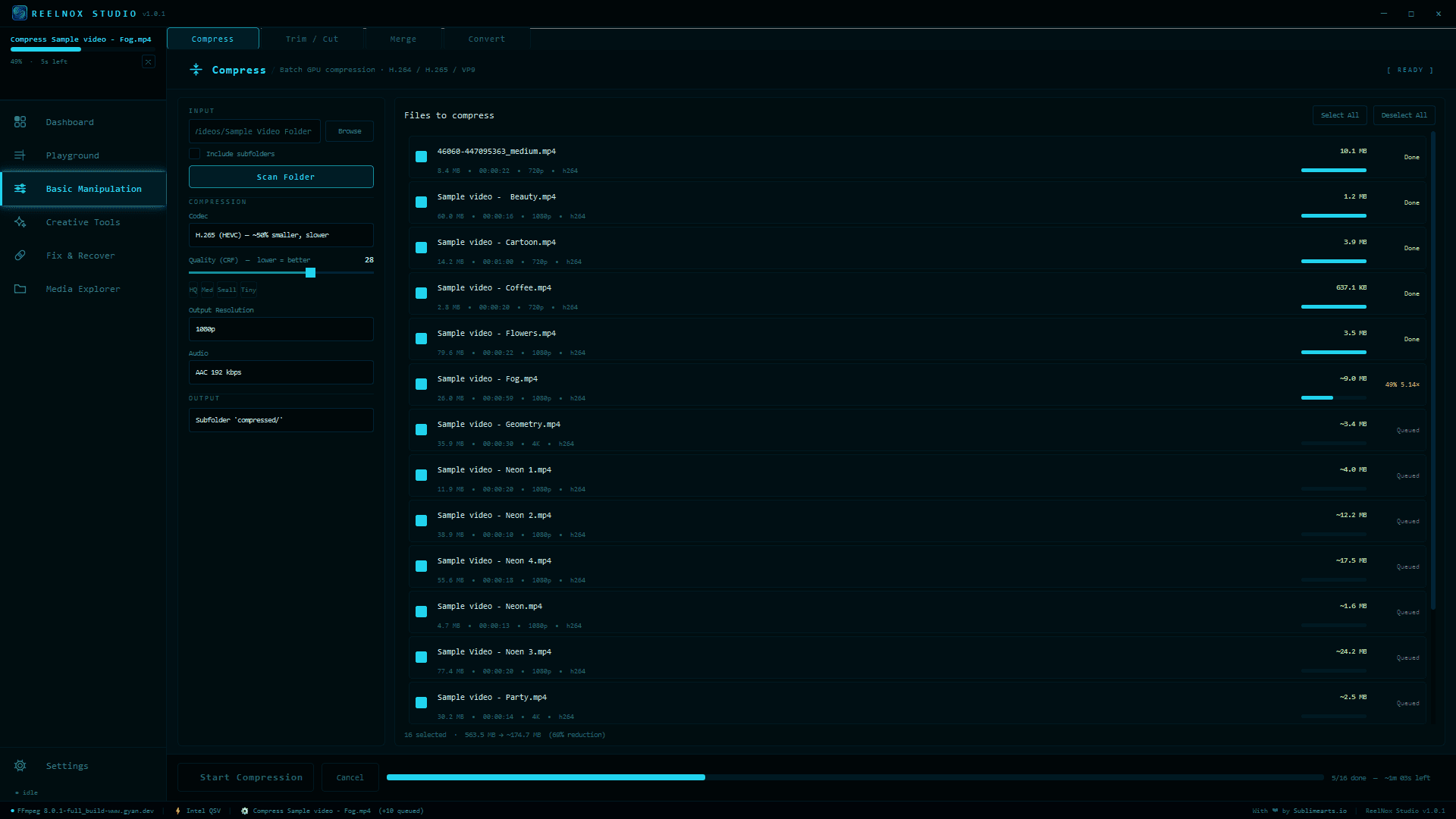
HandBrakeを初めて開くと、7つのタブ — Summary、Dimensions、Filters、Video、Audio、Subtitles、Chapters — がそれぞれ独自のドロップダウンとスライダーを持って並んでいる。設計が悪いわけではなく、単にCRF値や固定フレームレートが何かをすでに知っている人向けに作られているだけだ。もし知らなければ、学習曲線は本物で、RedditやフォーラムでHandBrakeについて見つかる最も一般的な不満がまさにこれだ。ReelNox Studioは画面ごとに1つの作業だけを扱う — Compress、Trim、Merge、Convert — そして邪魔をしない。ファイルをドロップし、品質目標を選び、書き出す。GPU診断を深掘りしたければ設定パネルがあるが、絶対に必要というわけではない。
HandBrakeが目指したことのないもの
HandBrakeはトランスコーダーだ:1つのファイルが入り、より小さいか変換されたファイルが1つ出る。それが仕事のすべてであり、それをうまくこなしている。エディタでも、修復ツールでも、クリエイティブスイートでもなく設計されている — だからそうではなく、それは批判ではない。ReelNox Studioは異なる前提から出発している:動画を圧縮する人のほとんどは、いずれトリミングも、別のクリップとの結合も、背景の除去も、破損後の復旧も必要になる。そのために4つの別々のツールをインストールする代わりに、すべてが1つのアプリに収まっている。
マルチトラックタイムラインエディタ
無制限のビデオ/オーディオトラック、ブレードツール、マグネットスナップ、ライブ合成プレビュー、キャンバス上での直接切り抜き・変形。
Merge
複数のクリップを順番通りに1つにまとめる — HandBrake自身の公式ドキュメントが明示的にサポートしていないと述べている機能。
背景除去ツール
オンデバイスAI(速度重視のMediaPipe、あらゆる被写体に対応するrembg) — グリーンスクリーン不要で背景を差し替えたり削除したりできる。
V2ASCII
映像をライブカラーコントロール付きの動くASCIIアートとしてレンダリングする。このリストの中で他にこれをできるものはない。
GIF Maker
技術的に動くだけでなく、実際に見栄えが良くなるよう作られた2パスパレットGIF。
Smart Cuts
波形を目で追う必要なく、無音部分を自動でトリミングしたり、シーンごとに分割したりする。
Frame Cleanup + Freeze Scanner
録画ソフトがよく残す固まった末尾フレームを見つけてトリミングし、ファイルを書き出す前に疑わしい静止区間をフラグする。
4つの破損ファイル修復戦略
まったく開けないファイルのために — トランスコーダーが扱うようには作られていないもの。
では、実際どちらを使うべきか?
こんな場合はHandBrakeのままでいい:
- –単一ファイルを小さくする、または変換するだけで、それ以上は必要ない
- –macOSまたはLinuxを使っている
- –特にAV1出力、または完全なオープンソースの透明性が欲しい
- –技術的で設定の多いインターフェースが気にならない
こんな場合はReelNox Studioを選ぼう:
- ✓Windowsを使っていて、タブを探し回らずに圧縮したい
- ✓同じワークフローの中でクリップのトリミング、結合、変換が必要
- ✓別々のアプリをインストールせずに背景除去、ASCIIレンダリング、GIF作成をしたい
- ✓録画が壊れたり、末尾で固まったりして直す方法がなかった経験がある
ここに不誠実な答えはない:もし圧縮だけが本当に必要なことなら、HandBrakeは無料で優秀だ — その1つの作業のためだけにReelNox Studioに課金するのは賢い取引ではない。しかし、その圧縮というステップの周りに2つ目、3つ目のツールが必要になった瞬間、ReelNoxは別々のダウンロードでいっぱいのフォルダの代わりに、$39の永続ライセンス1つですべてを置き換える。
About
Patrick Chen — Sublimearts.ioの独立開発者。1本の動画を仕上げるためだけに5つの異なるツールを行き来した末に、ReelNox Studioを開発した。