먼저, KDP가 콘텐츠에 기대하는 것
레이아웃 도구는 페이지를 배치할 뿐, 그 페이지를 내 것으로 만들어 주지는 않습니다. KDP의 콘텐츠 가이드라인에 따르면 권리가 없는 저작물은 받지 않으며, 한 책 안에서든 여러 책에 걸쳐서든 과도하게 재사용·재활용·반복된 콘텐츠는 낮은 품질로 취급될 수 있습니다. 직접 그린 일러스트나 인쇄 사용 라이선스를 가진 일러스트를 사용하세요. 어떤 책이 저콘텐츠(low-content) 도서에 해당하는지, 그리고 그것이 ISBN과 카테고리에 어떤 영향을 주는지는 KDP가 정합니다. 짐작하지 말고 저콘텐츠 도서 페이지를 읽어 보세요.
1단계: 재단 크기 고르기
재단 크기(trim size)는 한 페이지의 완성 크기입니다. KDP는 인쇄 가능한 크기를 목록으로 제공하며, 8.5 × 11인치는 컬러링북에 흔히 쓰이고 아래 스크린샷에도 이 크기를 썼습니다. 다른 모든 수치가 여기서 정해지므로 가장 먼저 고르세요.
도련을 쓰면 PDF 페이지는 재단 크기보다 커집니다. KDP는 가로에 0.125인치, 세로에 0.25인치를 더하라고 안내합니다(위, 아래, 바깥쪽 가장자리에 각 0.125인치). 네 가지 크기의 계산과, 전면 이미지가 300 DPI에서 필요로 하는 픽셀 수는 다음과 같습니다.
| 재단 크기 | 도련 포함 PDF 페이지 | 300 DPI 기준 픽셀 |
|---|---|---|
| 8.5 × 11 인치 | 8.75 × 11.25 인치 | 2625 × 3375 |
| 8.5 × 8.5 인치 | 8.625 × 8.75 인치 | 2588 × 2625 |
| 8 × 10 인치 | 8.125 × 10.25 인치 | 2438 × 3075 |
| 6 × 9 인치 | 6.125 × 9.25 인치 | 1838 × 2775 |
8.5 × 11 인치
도련 포함 PDF 페이지8.75 × 11.25 인치
300 DPI 기준 픽셀2625 × 3375
8.5 × 8.5 인치
도련 포함 PDF 페이지8.625 × 8.75 인치
300 DPI 기준 픽셀2588 × 2625
8 × 10 인치
도련 포함 PDF 페이지8.125 × 10.25 인치
300 DPI 기준 픽셀2438 × 3075
6 × 9 인치
도련 포함 PDF 페이지6.125 × 9.25 인치
300 DPI 기준 픽셀1838 × 2775
KDP의 도련 규칙에 따른 계산입니다. 디자인하기 전에 재단 크기가 KDP 목록에 있는지 확인하세요.
2단계: 도련과 여백
도련은 재단선 밖으로 연장된 그림 영역으로, 재단이 조금 어긋나도 흰 띠가 남지 않게 해 줍니다. KDP는 도련을 PDF에서만 받습니다. 잉크가 페이지 가장자리에 닿는다면 도련을 쓰세요. 모든 페이지가 흰 바탕에 검은 선화이고 여백 안에 들어간다면, KDP에 도련이 없는 책이라고 알리고 재단 크기 페이지를 그대로 쓸 수 있습니다.
여백은 잘리거나 제본에 가려지면 안 되는 요소를 두는 안전 영역입니다. KDP의 표는 페이지 수에 따른 최소값을 정해 두었습니다.
- 바깥쪽 여백: 도련이 없으면 0.25인치 이상, 도련이 있으면 0.375인치 이상.
- 안쪽 여백(제본 쪽): 24~150쪽은 0.375인치 이상, 151~300쪽은 0.5인치 이상. 더 두꺼운 책은 표가 이어지므로 본인의 페이지 수를 찾아보세요.
3단계: 모든 이미지는 300 DPI로
KDP는 인쇄 크기에서 300 DPI 이상의 이미지를 요구하며, 파일을 작게 유지하려면 600 DPI를 크게 넘지 않는 것이 좋다고 안내합니다. 도련이 있는 8.5 × 11인치 페이지에서 전면 이미지는 대략 2625 × 3375픽셀이 필요합니다. 72나 150 DPI의 스캔본이나 내려받은 이미지는 흐리게 인쇄되며, 어떤 내보내기 설정으로도 작은 원본 파일에 디테일을 더할 수는 없습니다.
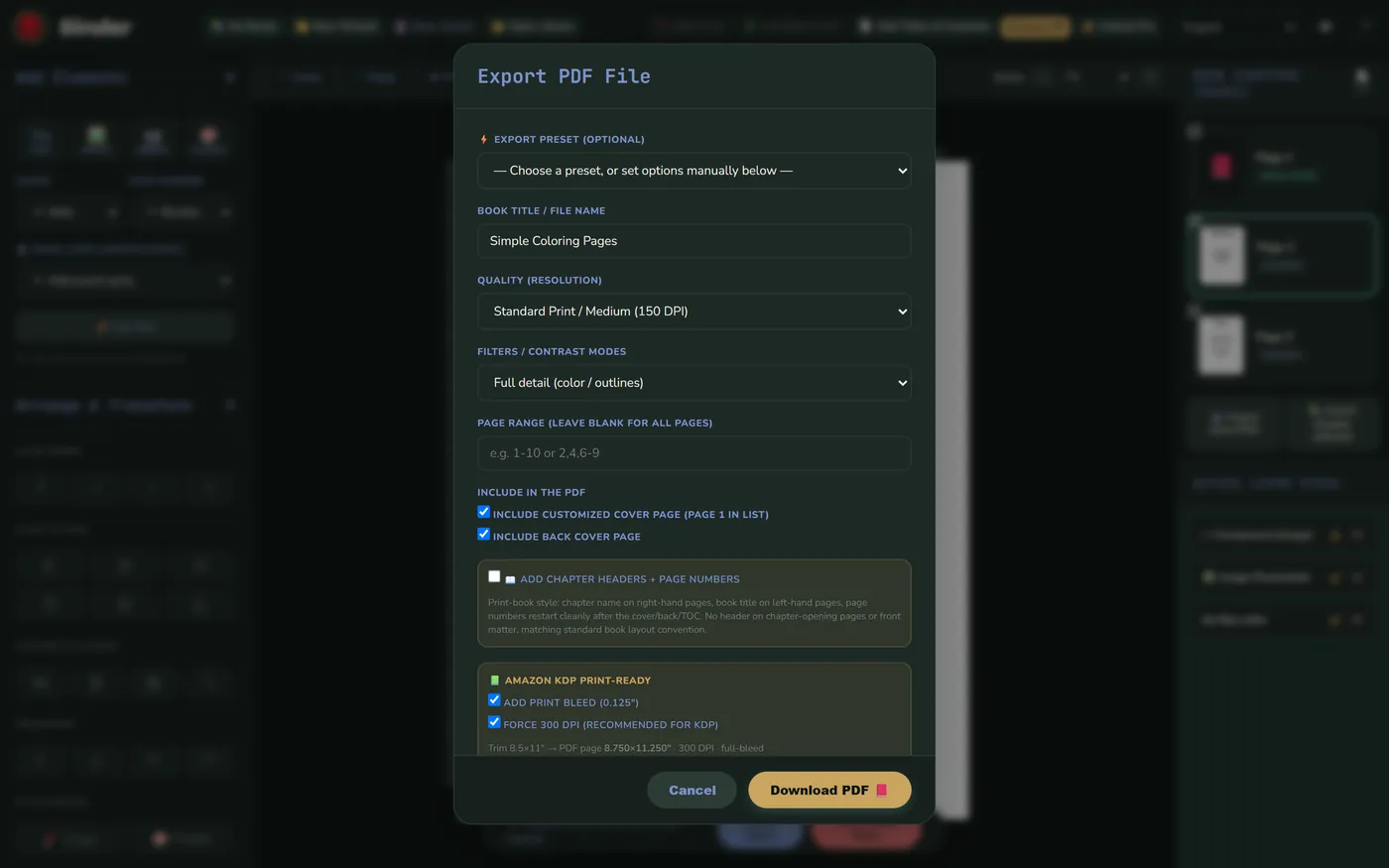
Binder의 내보내기 대화상자에는 이를 위한 체크박스가 두 개 있습니다. 인쇄용 도련(0.125인치)과 300 DPI 강제 적용이며, 다운로드 전에 PDF 페이지의 정확한 크기를 보여 줍니다. 스크린샷(영어 인터페이스)은 재단 크기 8.5 × 11인치가 300 DPI에서 8.750 × 11.250인치의 PDF 페이지(전면 도련)가 된다고 표시합니다.
4단계: 하나의 템플릿으로 페이지 만들기
대부분의 컬러링북, 액티비티 북, 플래너는 하나의 레이아웃을 반복합니다. 제목, 그림 영역, 테두리가 있고, 다음 동물, 글자, 날짜에도 똑같이 반복됩니다. 일반 디자인 프로그램에서는 페이지를 26번이나 50번 복제하고 하나하나 글자를 다시 입력해야 합니다.
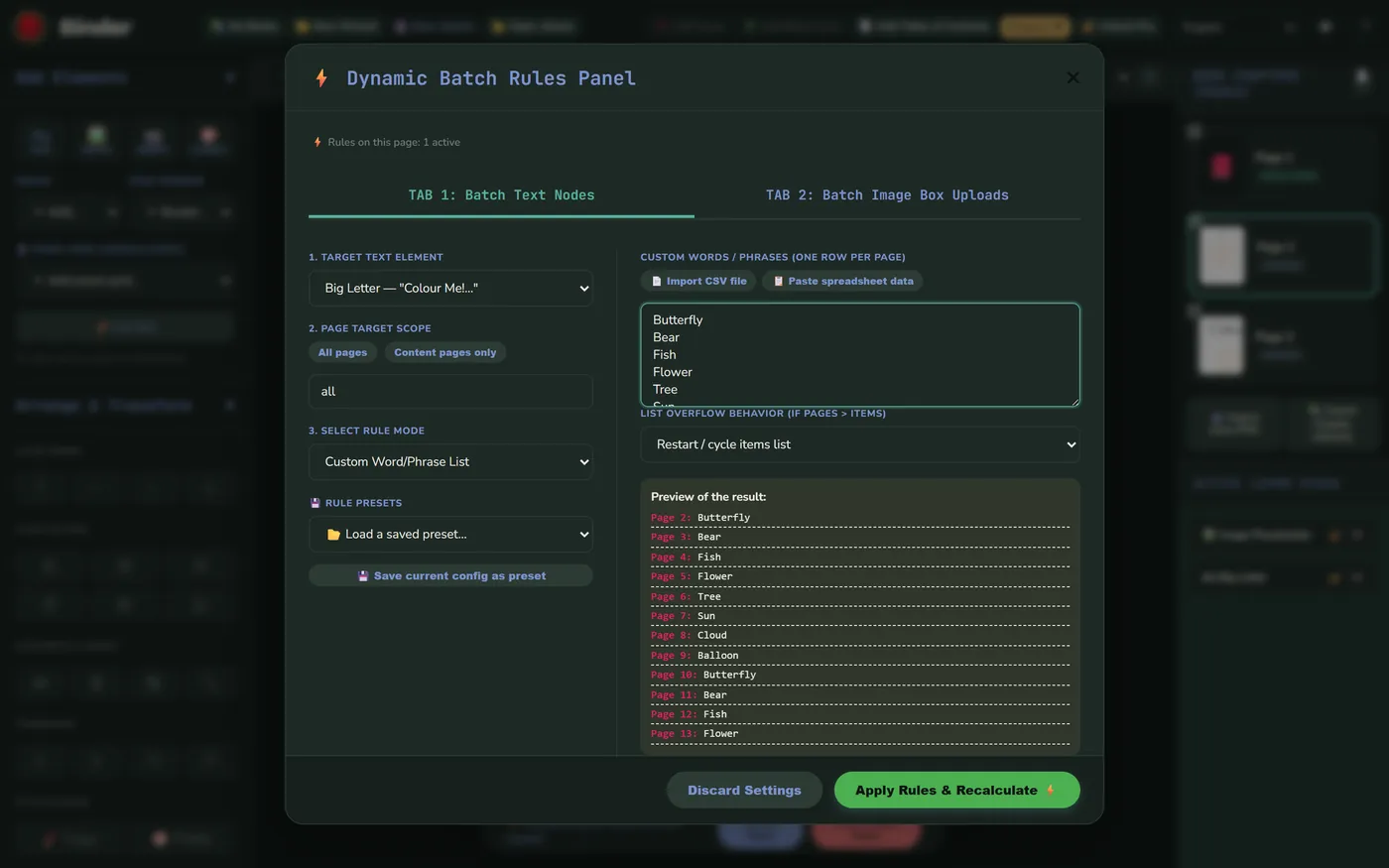
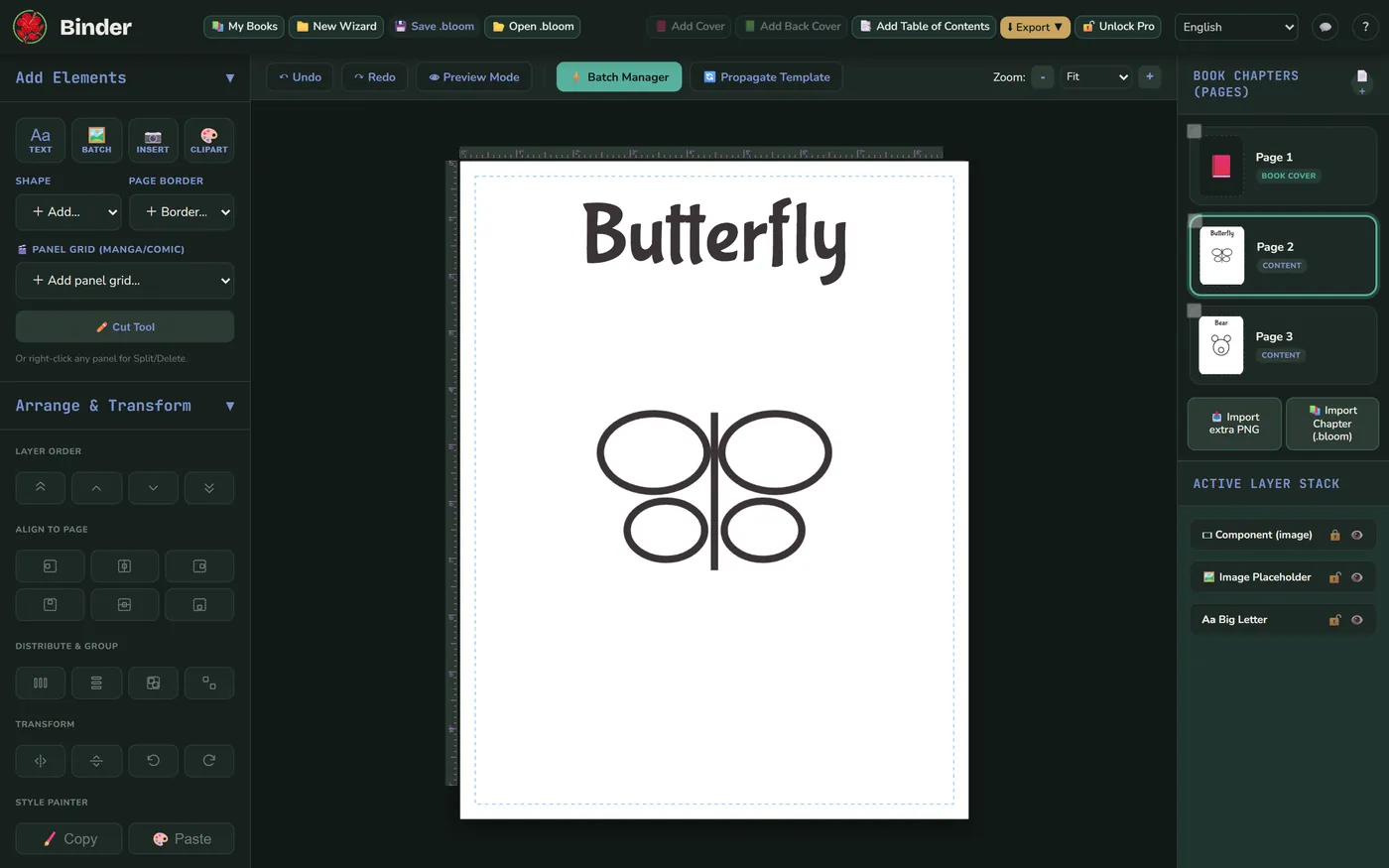
Binder는 바로 이 작업을 위해 만들어졌습니다. 템플릿 페이지를 하나 디자인하면 Batch Manager가 A부터 Z까지의 글자, 단어 목록, 숫자 또는 CSV로 나머지 모든 페이지를 채우고, 그 뒤에도 페이지를 하나씩 수정할 수 있습니다.
- 여덟 가지 스타터 북(ABC 동물, 숫자, 컬러링 페이지, 활동 페이지, 일일 플래너, 만화 시작 템플릿, 레시피 카드, 빈 책) 중 하나로 시작하거나 빈 상태로 시작하세요.
- 페이지 크기를 재단 크기로 설정하세요.
- 템플릿 페이지를 디자인하세요. 큰 단어나 글자, 이미지 상자, 테두리 등입니다. 첫 번째 내용 페이지가 일괄 처리의 기준이 됩니다.
- Batch Manager를 열고 채울 텍스트 요소를 고른 뒤 단어 목록을 붙여넣거나 CSV를 가져오세요. 실시간 미리보기에 어떤 단어가 어느 페이지에 들어가는지 표시됩니다.
- 두 번째 탭에서 업로드한 이미지를 이미지 상자에 채운 다음, 필요한 페이지는 직접 고치세요.
이미 InDesign이나 Affinity Publisher를 쓰고 있다면, 마스터 페이지와 데이터 병합이 그 프로그램에서의 같은 발상입니다. 핵심은 페이지를 손으로 복제하는 일을 그만두는 것입니다.
5단계: 표지와 책등
KDP는 표지를 하나의 PDF로 요구합니다. 뒤표지, 책등, 앞표지를 나란히 놓고, 바깥쪽 모든 가장자리에 도련을 둡니다. 표지 페이지에 규칙이 나와 있습니다. 가로는 도련, 뒤표지, 책등, 앞표지, 그리고 다시 도련의 합이고, 세로는 재단 높이에 0.125인치 도련 두 개를 더한 값입니다. 책등 너비는 페이지 수와 용지에 따라 달라집니다.
| 용지 | 페이지당 책등 두께(KDP) | 100쪽일 때 책등 |
|---|---|---|
| 백색 | 0.002252 인치 | 0.2252 인치 |
| 크림색 | 0.0025 인치 | 0.25 인치 |
| 프리미엄 컬러 | 0.002347 인치 | 0.2347 인치 |
백색
페이지당 책등 두께(KDP)0.002252 인치
100쪽일 때 책등0.2252 인치
크림색
페이지당 책등 두께(KDP)0.0025 인치
100쪽일 때 책등0.25 인치
프리미엄 컬러
페이지당 책등 두께(KDP)0.002347 인치
100쪽일 때 책등0.2347 인치
수치는 이 글을 쓸 당시 KDP 표지 페이지에 나와 있던 값입니다. KDP의 표지 계산기가 기준이며 다른 경우도 다룹니다.
예시: 재단 크기 8.5 × 11인치, 100쪽, 백색 용지. 책등 = 100 × 0.002252 = 0.2252인치. 표지 가로 = 0.125 + 8.5 + 0.2252 + 8.5 + 0.125 = 17.4752인치, 표지 세로 = 11 + 0.25 = 11.25인치.
알아 둘 제한이 두 가지 있습니다. KDP 페이퍼백은 최소 24쪽이 필요하고, 책등에 글자를 넣을 수 있는 것은 79쪽 이상부터입니다(KDP의 Cover Creator는 80쪽을 요구합니다). 그보다 적으면 책등은 비워 두세요.
Binder의 전체 표지 내보내기는 앞표지와 뒤표지를 이어 붙이고, 페이지 수와 용지 종류(백색, 크림색, 프리미엄 컬러)로 책등을 계산합니다. 그 수치는 초안으로 보고, 업로드 전에 KDP 계산기로 확인하세요.
6단계: 내보내기, 미리보기, 업로드
- 내보내기 대화상자에서 파일 이름, 품질, 페이지 범위(비워 두면 전체), 표지와 뒤표지 포함 여부를 설정하세요.
- KDP 옵션(도련과 300 DPI)에 체크하고, 표시되는 PDF 페이지 크기가 위의 표와 일치하는지 확인하세요.
- PDF를 다운로드해서 열어 보세요. 페이지 크기와 페이지 수가 맞고 가장자리에 잘린 것이 없어야 합니다.
- KDP에 업로드하고 KDP의 온라인 미리보기로 도련과 여백을 확인하세요. 중요한 책이라면 출판 전에 인쇄 샘플을 주문하세요.
Binder에서의 비용: 편집기는 시간 제한 없이 무료이고, 무료 내보내기에는 작은 워터마크가 들어가며 12쪽에서 멈춥니다. 재단 크기와 레이아웃을 처음부터 끝까지 시험하기에는 충분합니다. 워터마크 없는 내보내기는 만료되지 않는 크레딧으로 건별 결제하거나 Binder Pro를 한 번만 구매하면 되며, 구독은 없습니다. 현재 가격은 Binder 가격 페이지에서 확인하세요.
Binder가 필요할까요, 지금 쓰는 도구로 충분할까요?
| 상황 | 제가 쓸 도구 |
|---|---|
| 몇 쪽짜리 단발성 책 | 도련과 300 DPI를 내보낼 수 있는, 이미 익숙한 편집기면 됩니다. Binder는 필요 없습니다. |
| 타이포그래피가 복잡한 긴 책 | InDesign이나 Affinity Publisher 같은 본격적인 데스크톱 레이아웃 프로그램. Binder는 템플릿 기반 책을 위한 페이지 레이아웃 도구이지 조판 스위트가 아닙니다. |
| 26~100쪽에 걸쳐 같은 레이아웃(A~Z, 숫자, 단어 목록, 플래너) | Binder. 반복 작업은 Batch Manager가 맡습니다. |
| 휴대폰으로 작업 | Binder는 맞지 않습니다. 편집기는 컴퓨터용입니다. 노트북, 데스크톱, 가로 모드의 태블릿에서 쓰세요. |
| 일러스트를 자동으로 생성하고 싶음 | Binder는 맞지 않습니다. 가져온 일러스트를 배치할 뿐 그림을 그리지는 않습니다. |
몇 쪽짜리 단발성 책
제가 쓸 도구도련과 300 DPI를 내보낼 수 있는, 이미 익숙한 편집기면 됩니다. Binder는 필요 없습니다.
타이포그래피가 복잡한 긴 책
제가 쓸 도구InDesign이나 Affinity Publisher 같은 본격적인 데스크톱 레이아웃 프로그램. Binder는 템플릿 기반 책을 위한 페이지 레이아웃 도구이지 조판 스위트가 아닙니다.
26~100쪽에 걸쳐 같은 레이아웃(A~Z, 숫자, 단어 목록, 플래너)
제가 쓸 도구Binder. 반복 작업은 Batch Manager가 맡습니다.
휴대폰으로 작업
제가 쓸 도구Binder는 맞지 않습니다. 편집기는 컴퓨터용입니다. 노트북, 데스크톱, 가로 모드의 태블릿에서 쓰세요.
일러스트를 자동으로 생성하고 싶음
제가 쓸 도구Binder는 맞지 않습니다. 가져온 일러스트를 배치할 뿐 그림을 그리지는 않습니다.
업로드 전 체크리스트
- 책에 쓰인 모든 이미지와 글꼴의 권리를 가지고 있다.
- 재단 크기가 KDP 목록에 있고 PDF와 일치한다(도련을 썼다면 가로 +0.125인치, 세로 +0.25인치).
- 책이 최소 24쪽이다.
- 모든 이미지가 인쇄 크기에서 300 DPI 이상이다.
- 제목과 핵심 그림이 페이지 수에 맞는 KDP 여백 안쪽에 있다.
- 책등 글자는 책이 79쪽 이상일 때만 넣는다.
- 표지 크기는 기억이 아니라 KDP 표지 계산기에서 가져온다.
- KDP 미리보기를 확인했고, 중요한 책이라면 인쇄 샘플을 주문했다.
자주 묻는 질문
KDP 컬러링북은 어떤 크기여야 하나요?
KDP 크기 목록에 있는 것이라면 어느 것이든 됩니다. 8.5 × 11인치는 컬러링북에 흔히 쓰입니다. 도련을 쓰면 8.5 × 11인치 책에는 8.75 × 11.25인치의 PDF 페이지가 필요합니다.
컬러링 페이지에 도련이 필요한가요?
잉크가 페이지 가장자리에 닿을 때만 필요합니다. 흰 페이지에서 모든 내용이 여백 안에 있다면 KDP에서 도련 없음을 선택할 수 있습니다. KDP는 도련을 PDF 파일에서만 받습니다.
KDP 컬러링북에는 몇 DPI가 필요한가요?
KDP는 인쇄 크기에서 300 DPI 이상의 이미지를 요구합니다.
KDP 페이퍼백은 몇 쪽이 필요한가요?
최소 24쪽입니다. 책등에 글자를 넣으려면 최소 79쪽이 필요합니다(KDP의 Cover Creator는 80쪽을 요구합니다).
Binder로 컬러링북을 무료로 만들 수 있나요?
시간 제한 없이 책 전체를 무료로 만들 수 있습니다. 무료 PDF 내보내기에는 작은 워터마크가 들어가며 12쪽에서 멈춥니다. 워터마크 없는 내보내기는 유료로, 건별 결제 또는 Binder Pro 한 번 구매이며 구독은 없습니다.
Binder에 계정이나 인터넷 연결이 필요한가요?
계정은 필요 없습니다. 한 번 열어 두면 오프라인에서도 계속 작동하며, 책은 내 브라우저에 저장되고 .bloom 파일로 백업할 수 있습니다.
Binder가 그림을 그려 주나요?
아니요. 직접 준비한 일러스트를 가져오면 Binder가 배치합니다.