짧은 답변
동영상 파일 용량을 줄이는 것만 하면 되고, 빽빽하고 기술적인 인터페이스가 신경 쓰이지 않는다면 HandBrake는 무료이고 정말 좋다 — 그것만을 위해 돈을 낼 이유는 없다. ReelNox Studio가 $39의 값어치를 하는 순간은 HandBrake가 애초에 하도록 만들어지지 않은 무언가가 필요할 때다: 진짜 타임라인 편집기, 클립 병합, 배경 제거, 손상된 파일 복구, 아니면 그냥 설정 하나 바꾸려고 탭 일곱 개를 뒤지고 싶지 않을 때.
HandBrake가 실제로 무엇인지 (그리고 왜 이렇게 오래 살아남았는지)
HandBrake는 2003년부터 활발히 개발되어 온 무료 오픈소스 동영상 트랜스코더다. Windows, macOS, Linux에서 실행되며, GPL v2 라이선스를 따르고, 전적으로 자원봉사자들에 의해 만들어졌다. 버전 1.7부터는 NVIDIA NVENC, Intel Quick Sync, AMD VCN, Apple VideoToolbox를 통한 하드웨어 인코딩을 지원한다 — 대부분의 유료 경쟁 제품보다 먼저 AV1을 추가하기도 했다.
이 중 어느 것도 과장이 아니다. HandBrake는 정말로 뛰어난 트랜스코더이며, 아주 많은 사람들에게 — "이 동영상 파일을 더 작게 만들어줘" — 그것이 올바른 무료 답이다. 이 비교는 HandBrake가 좋은지 아닌지에 관한 것이 아니다. HandBrake가 애초에 무엇을 위해 설계되지 않았는지에 관한 것이다.
기능별로, 포장 없이
HandBrake가 모든 면에서 지는 척하지 않는 정직한 나란히 비교 — 실제로 그렇지 않기 때문이다.
| — | ReelNox Studio | HandBrake |
|---|---|---|
| 가격 | $39, 한 번, 평생 | 무료, 영원히 |
| 지원 플랫폼 | Windows 10 / 11 전용 | Windows, macOS, Linux, FreeBSD |
| 라이선스 | 클로즈드 소스, 코드 서명된 설치 파일 | 오픈소스(GPL v2), 커뮤니티가 만듦 |
| GPU 하드웨어 인코딩 | NVENC, AMD AMF, Intel QSV | NVENC, QSV, AMD VCN, VideoToolbox — 게다가 AV1까지 |
| 출력 코덱 | H.264, H.265, VP9 | H.264, H.265, VP9, AV1 |
| 인터페이스 | 탭을 뒤질 필요 없는 하나의 정돈된 앱 | 7개 탭 — Summary, Dimensions, Filters, Video, Audio, Subtitles, Chapters |
| 멀티트랙 타임라인 편집기 | 있음 — 무제한 트랙, 블레이드 도구, 50단계 실행 취소 | 제공되지 않음 |
| 여러 클립 병합 | 있음, 전용 Merge 도구 | 전혀 지원되지 않음 |
| AI 배경 제거 | 있음, 완전히 온디바이스 | 제공되지 않음 |
| 손상된 파일 복구 | 있음 — 4가지 전략 + Freeze Scanner | 제공되지 않음 |
| 계정 또는 텔레메트리 | 없음, 항상 | 없음, 항상 |
| 업데이트 | 서명됨, 앱 내 원클릭 | 사이트에서 수동 다운로드 |
대부분의 사람이 실제로 결정을 내리는 곳은 인터페이스다
HandBrake를 처음 열면 일곱 개의 탭 — Summary, Dimensions, Filters, Video, Audio, Subtitles, Chapters — 이 각각 자기만의 드롭다운과 슬라이더를 가진 채 늘어서 있다. 설계가 나쁜 게 아니라, CRF 값이나 고정 프레임레이트가 무엇인지 이미 아는 사람들을 위해 만들어졌을 뿐이다. 모른다면 학습 곡선은 실제로 존재하며, 이는 Reddit과 포럼에서 찾을 수 있는 HandBrake에 대한 가장 흔한 불만이다. ReelNox Studio는 화면마다 하나의 작업만 다룬다 — Compress, Trim, Merge, Convert — 그리고 방해되지 않는다. 파일을 끌어다 놓고, 품질 목표를 고르고, 내보낸다. GPU 진단을 파고들고 싶다면 설정 패널이 있지만, 절대 그럴 필요는 없다.
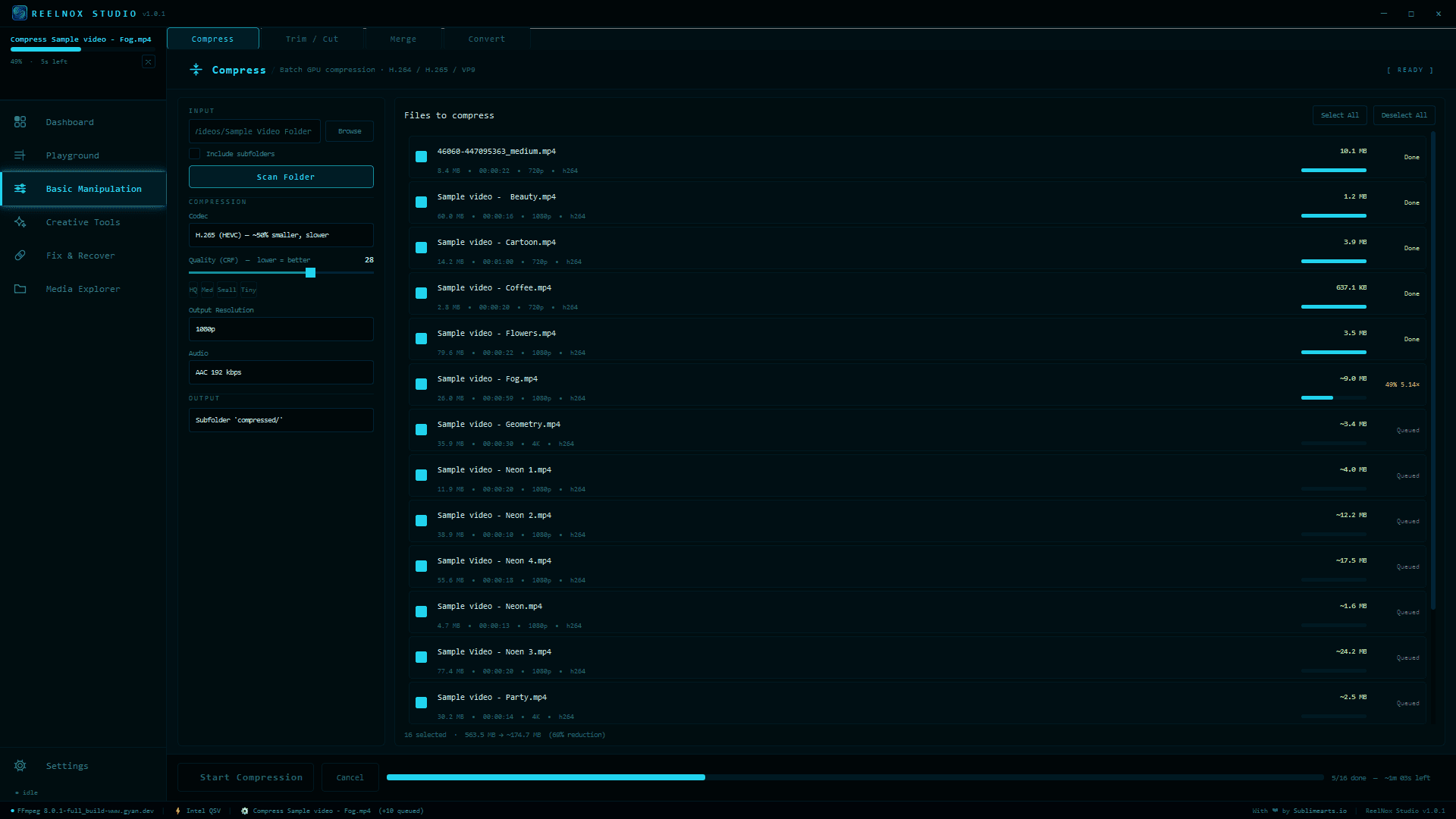
HandBrake가 되려 한 적 없는 것
HandBrake는 트랜스코더다: 파일 하나가 들어가고, 더 작아지거나 변환된 파일 하나가 나온다. 그게 일의 전부이며, 그 일을 잘 해낸다. 편집기도, 복구 도구도, 크리에이티브 스위트도 되려 설계된 적이 없다 — 그러니 그런 것이 아니고, 이는 비판이 아니다. ReelNox Studio는 다른 전제에서 출발한다: 동영상을 압축하는 대부분의 사람들은 결국 그것을 자르고, 다른 클립과 합치고, 배경을 빼내고, 손상 후 복구해야 할 필요도 생긴다. 그걸 위해 네 개의 별도 도구를 설치하는 대신, 모든 것이 하나의 앱 안에 있다.
멀티트랙 타임라인 편집기
무제한 비디오/오디오 트랙, 블레이드 도구, 마그네틱 스냅, 실시간 합성 미리보기, 캔버스에서 바로 자르기·변형.
Merge
여러 클립을 순서대로 하나로 합침 — HandBrake 자체 공식 문서가 명시적으로 지원하지 않는다고 밝힌 기능.
배경 제거 도구
온디바이스 AI(속도를 위한 MediaPipe, 모든 피사체를 위한 rembg) — 그린 스크린 없이 배경을 바꾸거나 제거.
V2ASCII
영상을 실시간 컬러 조정이 가능한 움직이는 ASCII 아트로 렌더링. 이 목록에서 이걸 할 수 있는 다른 도구는 없다.
GIF Maker
기술적으로만 작동하는 게 아니라 실제로 보기 좋게 만들어진 2패스 팔레트 GIF.
Smart Cuts
파형을 눈으로 뒤질 필요 없이 무음 구간을 자동으로 자르거나 장면별로 분할.
Frame Cleanup + Freeze Scanner
녹화 소프트웨어가 흔히 남기는 멈춘 끝부분을 찾아 잘라내고, 파일을 내보내기 전에 의심스러운 정지 구간을 표시.
4가지 손상 파일 복구 전략
아예 열리지 않는 파일을 위한 것 — 트랜스코더가 다루도록 만들어지지 않은 일.
그래서 실제로 어떤 걸 써야 할까?
다음이라면 HandBrake를 계속 써라:
- –단일 파일을 줄이거나 변환하는 것만 필요하고, 그 이상은 필요 없다
- –macOS나 Linux를 사용한다
- –특별히 AV1 출력, 또는 완전한 오픈소스 투명성을 원한다
- –기술적이고 설정이 많은 인터페이스가 신경 쓰이지 않는다
다음이라면 ReelNox Studio를 선택하라:
- ✓Windows를 사용하고 탭을 뒤지지 않고 압축하고 싶다
- ✓같은 워크플로우 안에서 클립을 자르고, 합치고, 변환해야 한다
- ✓별도의 앱을 설치하지 않고 배경 제거, ASCII 렌더링, GIF 제작을 하고 싶다
- ✓녹화가 손상되거나 끝부분에서 멈췄는데 고칠 방법이 없었던 경험이 있다
여기엔 정직하지 못한 답은 없다: 압축이 정말로 유일하게 필요한 것이라면, HandBrake는 무료이고 좋다 — 그 한 가지 일을 위해 ReelNox Studio에 돈을 내는 건 현명한 거래가 아니다. 하지만 워크플로우에 그 압축 단계 주변으로 두 번째, 세 번째 도구가 필요해지는 순간, ReelNox는 따로따로 다운로드한 폴더 가득한 도구들 대신 $39짜리 평생 라이선스 하나로 그 전부를 대체한다.
ReelNox Studio 7일 무료 체험
모든 도구가 전체 기능으로 제공됩니다. 신용카드 불필요. 계속 사용하기로 결정한 경우에만 $39 한 번 결제.
🎬 ReelNox Studio →About
Patrick Chen — Sublimearts.io의 독립 개발자. 영상 하나를 끝내기 위해 다섯 가지 다른 도구를 오가며 여러 해를 보낸 끝에 ReelNox Studio를 만들었습니다.