Сначала: чего KDP ждёт от содержимого
Программа верстки расставляет ваши страницы, но не делает их вашими. Правила о контенте KDP гласят, что он не принимает материалы, защищённые авторским правом, на которые у вас нет прав, а контент, чрезмерно повторно используемый, переработанный или повторяющийся внутри книги или между книгами, может считаться низкокачественным. Используйте собственные иллюстрации или те, которые вам разрешено использовать в печати. Считается ли книга «low-content» и что это меняет для ISBN и категорий — решает KDP: прочитайте его страницу Книги с малым содержанием, а не гадайте.
Шаг 1: выберите обрезной формат
Обрезной формат (trim size) — это размер одной готовой страницы. KDP перечисляет форматы, которые он печатает; 8,5 × 11 дюймов — распространённый выбор для раскрасок и тот, что на скриншотах ниже. Выберите его первым, потому что все остальные цифры следуют из него.
Если вы используете вылет, страница PDF больше обрезного формата: KDP предлагает добавить 0,125 дюйма к ширине и 0,25 дюйма к высоте (по 0,125 дюйма сверху, снизу и по внешнему краю). Вот расчёт для четырёх форматов с количеством пикселей, которое нужно изображению на всю страницу при 300 DPI:
| Обрезной формат | Страница PDF с вылетом | Пикселей при 300 DPI |
|---|---|---|
| 8,5 × 11 дюйм. | 8,75 × 11,25 дюйм. | 2625 × 3375 |
| 8,5 × 8,5 дюйм. | 8,625 × 8,75 дюйм. | 2588 × 2625 |
| 8 × 10 дюйм. | 8,125 × 10,25 дюйм. | 2438 × 3075 |
| 6 × 9 дюйм. | 6,125 × 9,25 дюйм. | 1838 × 2775 |
8,5 × 11 дюйм.
Страница PDF с вылетом8,75 × 11,25 дюйм.
Пикселей при 300 DPI2625 × 3375
8,5 × 8,5 дюйм.
Страница PDF с вылетом8,625 × 8,75 дюйм.
Пикселей при 300 DPI2588 × 2625
8 × 10 дюйм.
Страница PDF с вылетом8,125 × 10,25 дюйм.
Пикселей при 300 DPI2438 × 3075
6 × 9 дюйм.
Страница PDF с вылетом6,125 × 9,25 дюйм.
Пикселей при 300 DPI1838 × 2775
Расчёт по правилу KDP о вылете. Перед работой над макетом убедитесь, что ваш формат есть в списке KDP.
Шаг 2: вылет и поля
Вылет — это полоса изображения, выходящая за линию реза, чтобы слегка смещённый рез не оставлял белой полоски. KDP принимает вылет только в PDF. Если краска доходит до края, используйте вылет. Если каждая страница — чёрный контурный рисунок на белом и всё остаётся внутри полей, можно указать в KDP, что вылета нет, и оставить страницу обрезного формата.
Поля — это безопасная зона для всего, что нельзя обрезать или потерять в переплёте. Таблица KDP задаёт минимумы, зависящие от числа страниц:
- Внешнее поле: не менее 0,25 дюйма без вылета, не менее 0,375 дюйма с вылетом.
- Внутреннее поле (у корешка): не менее 0,375 дюйма для 24–150 страниц, 0,5 дюйма для 151–300 страниц. Для более толстых книг таблица продолжается, найдите своё число страниц.
Шаг 3: 300 DPI для каждого изображения
KDP просит изображения от 300 DPI в печатном размере и советует не выходить намного за 600 DPI, чтобы файл оставался небольшим. На странице 8,5 × 11 дюймов с вылетом изображению на всю страницу нужно около 2625 × 3375 пикселей. Скан или скачанная картинка в 72 или 150 DPI напечатаются размытыми, и никакая настройка экспорта не добавит деталей маленькому исходнику.
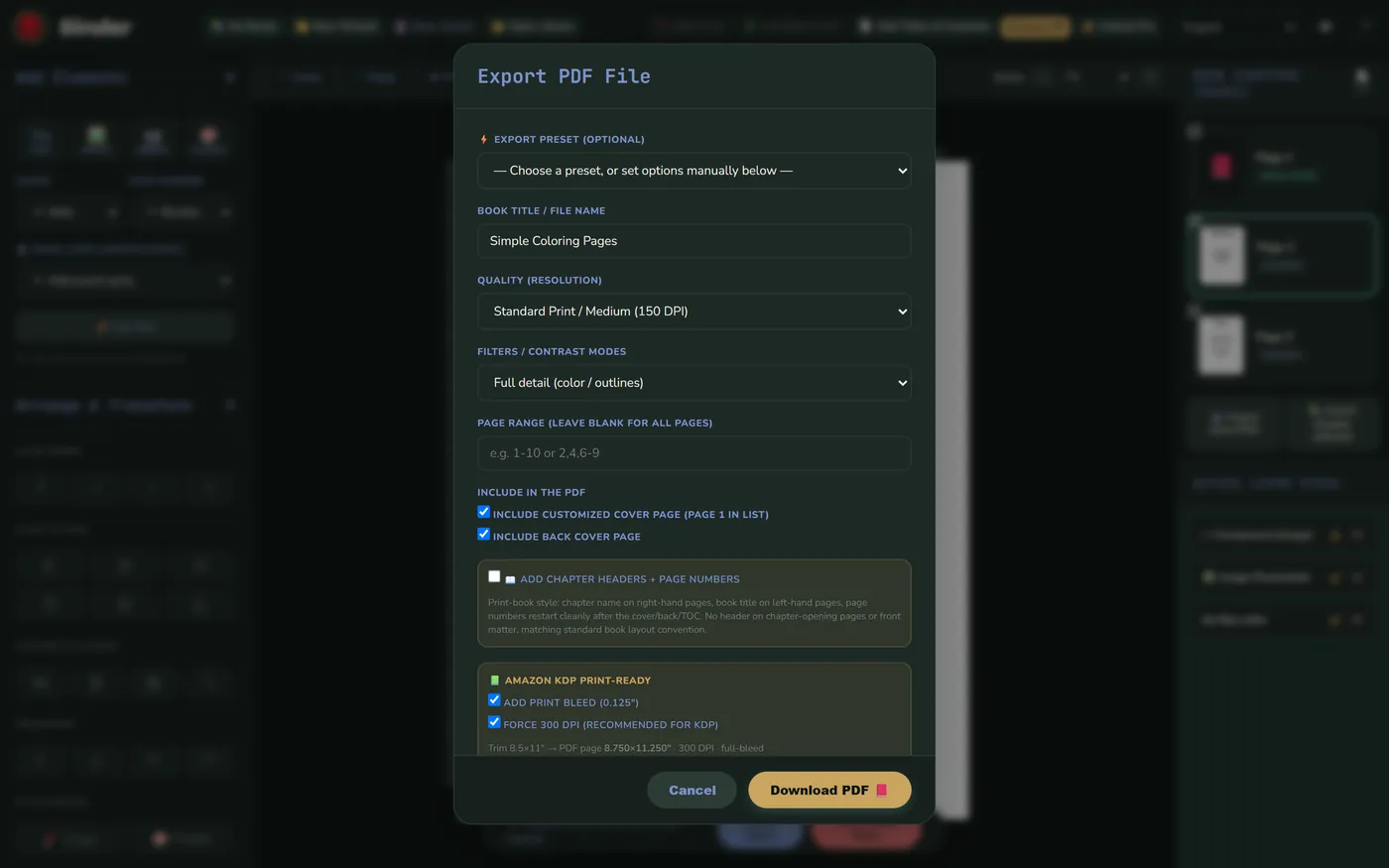
В Binder в диалоге экспорта для этого есть два флажка: вылет для печати (0,125 дюйма) и принудительные 300 DPI, а перед скачиванием показывается точный размер страницы PDF. Скриншот (английский интерфейс) показывает: обрезной формат 8,5 × 11 дюймов превращается в страницу PDF 8,750 × 11,250 дюйма при 300 DPI, с полным вылетом.
Шаг 4: соберите страницы из одного шаблона
Большинство раскрасок, книг с заданиями и планеров повторяют один макет: заголовок, область для картинки, рамка, а затем то же самое для следующего животного, буквы или даты. В универсальной программе дизайна это значит дублировать страницу 26 или 50 раз и перепечатывать каждую.
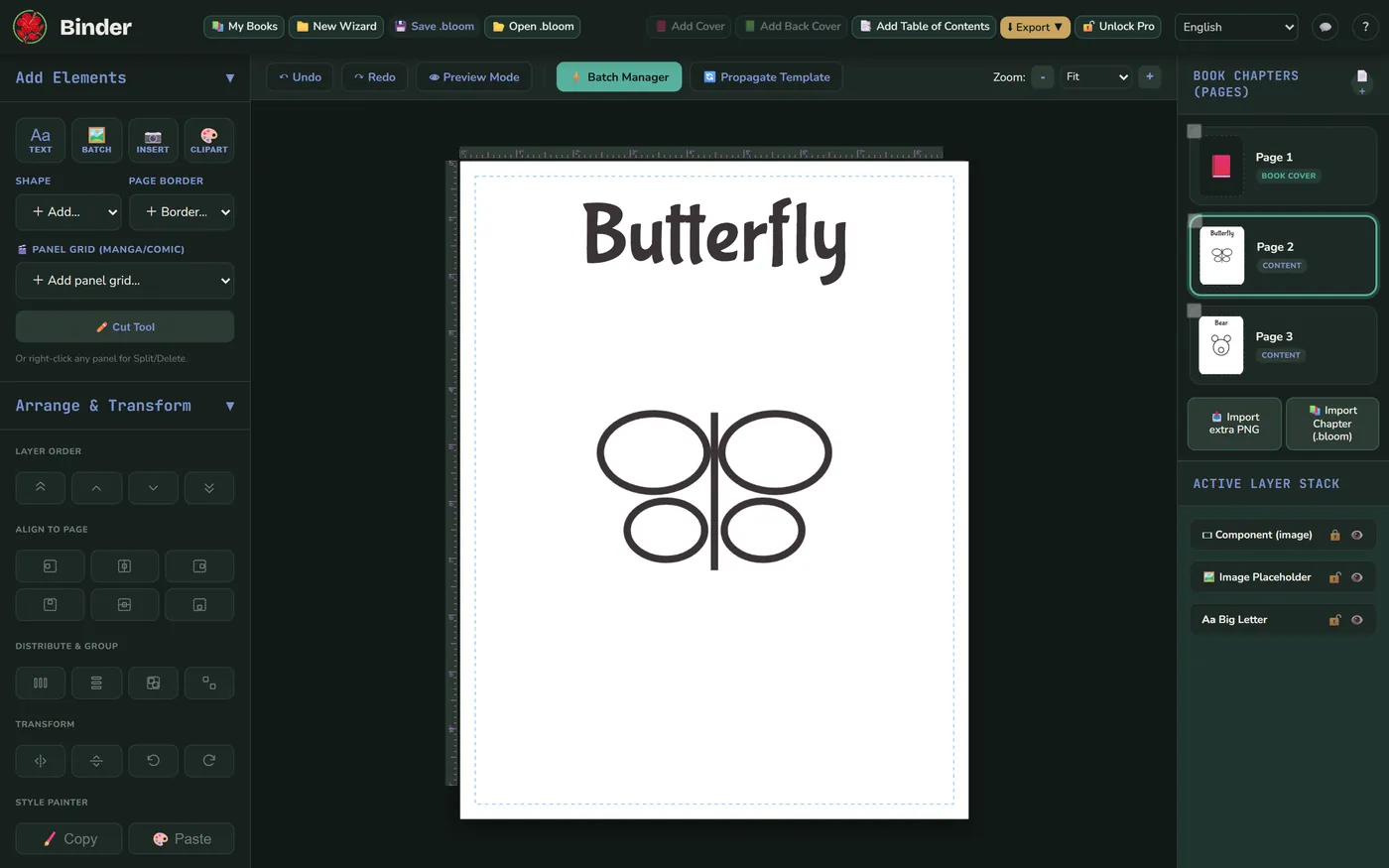
Binder построен вокруг этой задачи. Вы оформляете одну страницу-шаблон, а Batch Manager заполняет все остальные страницы буквами от A до Z, списком слов, числами или CSV, и после этого вы по-прежнему можете править любую отдельную страницу.
- Начните с одной из восьми стартовых книг (ABC-животные, числа, страницы-раскраски, страница с заданиями, ежедневный планер, заготовка для манги, карточки рецептов или пустая книга) или с чистого листа.
- Установите размер страницы по вашему обрезному формату.
- Оформите страницу-шаблон: крупное слово или буква, блок для изображения, рамка. Первая страница с содержимым служит образцом для пакета.
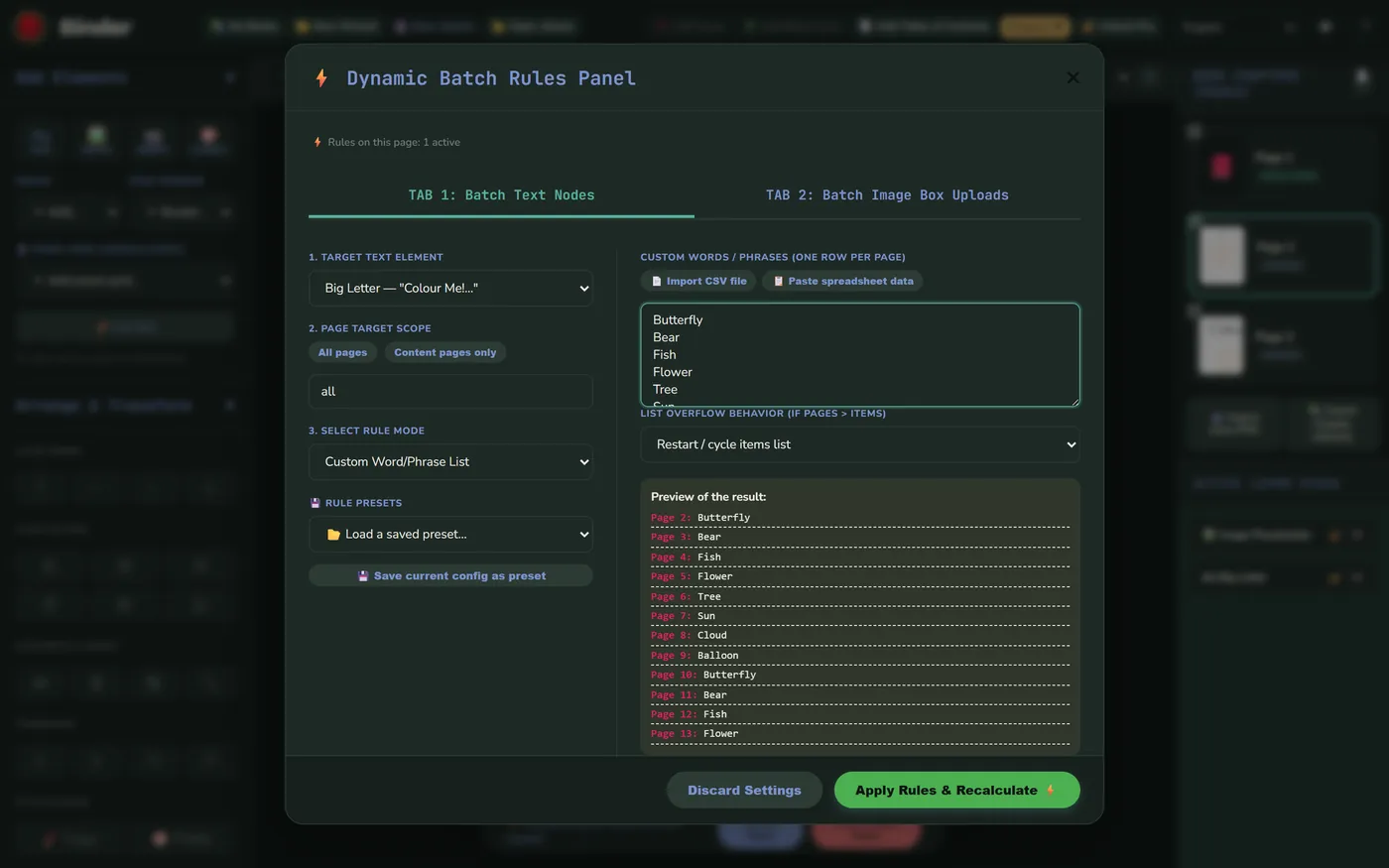
- Откройте Batch Manager, выберите текстовый элемент для заполнения и вставьте список слов или импортируйте CSV. Живой предпросмотр показывает, какое слово попадёт на какую страницу.
- На второй вкладке заполните блоки изображений загруженными картинками, а затем поправьте любую страницу вручную.
Если вы уже работаете в InDesign или Affinity Publisher, мастер-страницы вместе со слиянием данных — та же идея в этих программах. Суть в том, чтобы перестать дублировать страницы вручную.
Шаг 5: обложка и корешок
KDP требует обложку одним PDF: задняя сторона, корешок и передняя сторона рядом, с вылетом по каждому внешнему краю. Страница об обложке даёт правило: ширина — это вылет, задняя сторона, корешок, передняя сторона и ещё один вылет; высота — высота обрезного формата плюс два вылета по 0,125 дюйма. Корешок зависит от числа страниц и бумаги:
| Бумага | Корешок на страницу (KDP) | Корешок при 100 страницах |
|---|---|---|
| Белая | 0,002252 дюйм. | 0,2252 дюйм. |
| Кремовая | 0,0025 дюйм. | 0,25 дюйм. |
| Премиум цветная | 0,002347 дюйм. | 0,2347 дюйм. |
Белая
Корешок на страницу (KDP)0,002252 дюйм.
Корешок при 100 страницах0,2252 дюйм.
Кремовая
Корешок на страницу (KDP)0,0025 дюйм.
Корешок при 100 страницах0,25 дюйм.
Премиум цветная
Корешок на страницу (KDP)0,002347 дюйм.
Корешок при 100 страницах0,2347 дюйм.
Значения, как они указаны на странице KDP об обложке на момент написания. Главный источник — собственный калькулятор обложки KDP, он охватывает и остальные случаи.
Пример: обрезной формат 8,5 × 11 дюймов, 100 страниц, белая бумага. Корешок = 100 × 0,002252 = 0,2252 дюйма. Ширина обложки = 0,125 + 8,5 + 0,2252 + 8,5 + 0,125 = 17,4752 дюйма; высота обложки = 11 + 0,25 = 11,25 дюйма.
Два ограничения, которые стоит знать: для книги в мягкой обложке KDP нужно не менее 24 страниц, а текст на корешке разрешён только от 79 страниц (Cover Creator от KDP просит 80). Если страниц меньше, оставьте корешок пустым.
Экспорт полной обложки в Binder соединяет лицевую и оборотную стороны и считает корешок по числу страниц и типу бумаги (белая, кремовая или премиум цветная). Считайте его цифру черновиком и перед загрузкой сверьте её с калькулятором KDP.
Шаг 6: экспорт, предпросмотр, загрузка
- В диалоге экспорта задайте имя файла, качество, диапазон страниц (пусто — все страницы) и включение обложки и задней стороны.
- Отметьте параметры KDP (вылет и 300 DPI) и проверьте, что показанный размер страницы PDF совпадает с таблицей выше.
- Скачайте PDF и откройте его: правильный размер страницы, правильное число страниц, ничего не обрезано по краям.
- Загрузите его в KDP и проверьте вылет и поля в онлайн-предпросмотре KDP. Если книга для вас важна, перед публикацией закажите печатный пробный экземпляр.
Сколько это стоит в Binder: редактор бесплатен без ограничения по времени, бесплатные экспорты несут небольшой водяной знак и останавливаются на 12 страницах — этого достаточно, чтобы проверить формат и макет от начала до конца. Экспорт без водяного знака оплачивается за каждый экспорт кредитами, которые не сгорают, или один раз с Binder Pro; подписки нет. Актуальные цены — на странице цен Binder.
Нужен ли вам Binder, или хватит текущего инструмента?
| Ваша ситуация | Что выбрал бы я |
|---|---|
| Разовая книга на несколько страниц | Любой знакомый вам редактор, который экспортирует вылет и 300 DPI. Binder вам не нужен. |
| Длинная книга со сложной типографикой | Полноценная настольная программа верстки, например InDesign или Affinity Publisher. Binder — инструмент верстки страниц для книг на основе шаблонов, а не система набора. |
| Один и тот же макет на 26–100 страницах (A–Z, числа, списки слов, планеры) | Binder. Повторение берёт на себя Batch Manager. |
| Вы работаете с телефона | Не Binder. Редактор рассчитан на компьютер: ноутбук, настольный ПК или планшет в альбомной ориентации. |
| Вы хотите, чтобы иллюстрации генерировались | Не Binder. Он верстает иллюстрации, которые вы приносите; он их не рисует. |
Разовая книга на несколько страниц
Что выбрал бы яЛюбой знакомый вам редактор, который экспортирует вылет и 300 DPI. Binder вам не нужен.
Длинная книга со сложной типографикой
Что выбрал бы яПолноценная настольная программа верстки, например InDesign или Affinity Publisher. Binder — инструмент верстки страниц для книг на основе шаблонов, а не система набора.
Один и тот же макет на 26–100 страницах (A–Z, числа, списки слов, планеры)
Что выбрал бы яBinder. Повторение берёт на себя Batch Manager.
Вы работаете с телефона
Что выбрал бы яНе Binder. Редактор рассчитан на компьютер: ноутбук, настольный ПК или планшет в альбомной ориентации.
Вы хотите, чтобы иллюстрации генерировались
Что выбрал бы яНе Binder. Он верстает иллюстрации, которые вы приносите; он их не рисует.
Чек-лист перед загрузкой
- У вас есть права на каждое изображение и каждый шрифт в книге.
- Обрезной формат есть в списке KDP и совпадает с вашим PDF (формат плюс 0,125 дюйма по ширине и 0,25 дюйма по высоте, если использовали вылет).
- В книге не менее 24 страниц.
- Каждое изображение имеет 300 DPI или больше в печатном размере.
- Заголовки и ключевые рисунки лежат внутри полей KDP для вашего числа страниц.
- Текст на корешке — только если в книге 79 страниц или больше.
- Размер обложки взят из калькулятора KDP, а не по памяти.
- Вы посмотрели предпросмотр KDP и, если книга важна, заказали печатный пробный экземпляр.
Частые вопросы
Какого формата должна быть раскраска для KDP?
Подойдёт любой формат из списка KDP. 8,5 × 11 дюймов — распространённый выбор для раскрасок. С вылетом книге 8,5 × 11 дюймов нужна страница PDF 8,75 × 11,25 дюйма.
Нужен ли вылет страницам-раскраскам?
Только если краска доходит до края страницы. Если на белой странице всё лежит внутри полей, в KDP можно выбрать «без вылета». KDP принимает вылет только в файлах PDF.
Сколько DPI нужно KDP для раскраски?
KDP просит изображения от 300 DPI в печатном размере.
Сколько страниц нужно книге в мягкой обложке KDP?
Не менее 24. Для текста на корешке нужно не менее 79 страниц (Cover Creator от KDP просит 80).
Можно ли сделать раскраску в Binder бесплатно?
Всю книгу можно собрать бесплатно, без ограничения по времени. Бесплатные экспорты в PDF несут небольшой водяной знак и останавливаются на 12 страницах. Экспорт без водяного знака платный: за каждый экспорт или один раз с Binder Pro, подписки нет.
Нужны ли Binder аккаунт или интернет?
Аккаунт не нужен. Откройте его один раз, и дальше он продолжит работать офлайн; ваши книги хранятся в вашем собственном браузере, и их можно сохранить как файл .bloom.
Рисует ли Binder картинки?
Нет. Вы приносите собственные иллюстрации, а Binder их верстает.
Источники (страницы KDP на английском; перед загрузкой проверьте актуальные версии)
Об авторе
Patrick Chen — независимый разработчик, который стоит за Sublimearts.io: ReelNox Studio, BackDrop_, Time Precision, SublimeKeys и, с 24 ноября 2026 года, Binder — браузерный инструмент для верстки печатных книг.