首先,KDP 对内容的要求
排版工具只是排列你的页面,不会让页面变成你的。KDP 的内容指南指出,它不接受你无权使用的受版权保护的材料,并且在一本书内或多本书之间被过度重复使用、回收或重复的内容,可能被视为低质量。请使用你自己的插画,或你已获得印刷使用授权的插画。一本书算不算“低内容”图书,以及这对 ISBN 和分类有什么影响,由 KDP 决定:请阅读它的低内容图书页面,不要靠猜。
第 1 步:选择裁切尺寸
裁切尺寸(trim size)是单页成品的大小。KDP 列出了它能印刷的尺寸;8.5 × 11 英寸是涂色书的常见选择,也是下面截图用的尺寸。请先定下它,因为其他所有数字都由它推出。
如果使用出血,PDF 页面会比裁切尺寸大:KDP 规定宽度加 0.125 英寸、高度加 0.25 英寸(上、下和外侧边缘各 0.125 英寸)。以下是四种尺寸的换算,以及整页图片在 300 DPI 下需要的像素数:
| 裁切尺寸 | 含出血的 PDF 页面 | 300 DPI 下的像素 |
|---|---|---|
| 8.5 × 11 英寸 | 8.75 × 11.25 英寸 | 2625 × 3375 |
| 8.5 × 8.5 英寸 | 8.625 × 8.75 英寸 | 2588 × 2625 |
| 8 × 10 英寸 | 8.125 × 10.25 英寸 | 2438 × 3075 |
| 6 × 9 英寸 | 6.125 × 9.25 英寸 | 1838 × 2775 |
8.5 × 11 英寸
含出血的 PDF 页面8.75 × 11.25 英寸
300 DPI 下的像素2625 × 3375
8.5 × 8.5 英寸
含出血的 PDF 页面8.625 × 8.75 英寸
300 DPI 下的像素2588 × 2625
8 × 10 英寸
含出血的 PDF 页面8.125 × 10.25 英寸
300 DPI 下的像素2438 × 3075
6 × 9 英寸
含出血的 PDF 页面6.125 × 9.25 英寸
300 DPI 下的像素1838 × 2775
根据 KDP 出血规则计算。设计前请确认你的裁切尺寸在 KDP 的列表中。
第 2 步:出血与页边距
出血是延伸到裁切线之外的画面,这样即使裁切稍有偏差也不会露出白边。KDP 只在 PDF 中接受出血。只要有任何墨迹碰到页面边缘,就请使用出血。如果每一页都是白底黑色线稿且都在页边距之内,你可以告诉 KDP 这本书没有出血,并保持裁切尺寸的页面。
页边距是安全区域,用来放置不能被裁掉或被装订吞掉的内容。KDP 的表格规定了与页数相关的最小值:
- 外侧页边距:无出血时至少 0.25 英寸,有出血时至少 0.375 英寸。
- 内侧页边距(装订侧):24 至 150 页至少 0.375 英寸,151 至 300 页至少 0.5 英寸。更厚的书表格还会继续,请查对你自己的页数。
第 3 步:每张图片 300 DPI
KDP 要求图片在印刷尺寸下达到 300 DPI 或更高,并建议不要远超 600 DPI,以免文件过大。因此在带出血的 8.5 × 11 英寸页面上,整页图片大约需要 2625 × 3375 像素。72 或 150 DPI 的扫描件或下载图会印得发虚,任何导出设置都无法给一个很小的源文件增加细节。
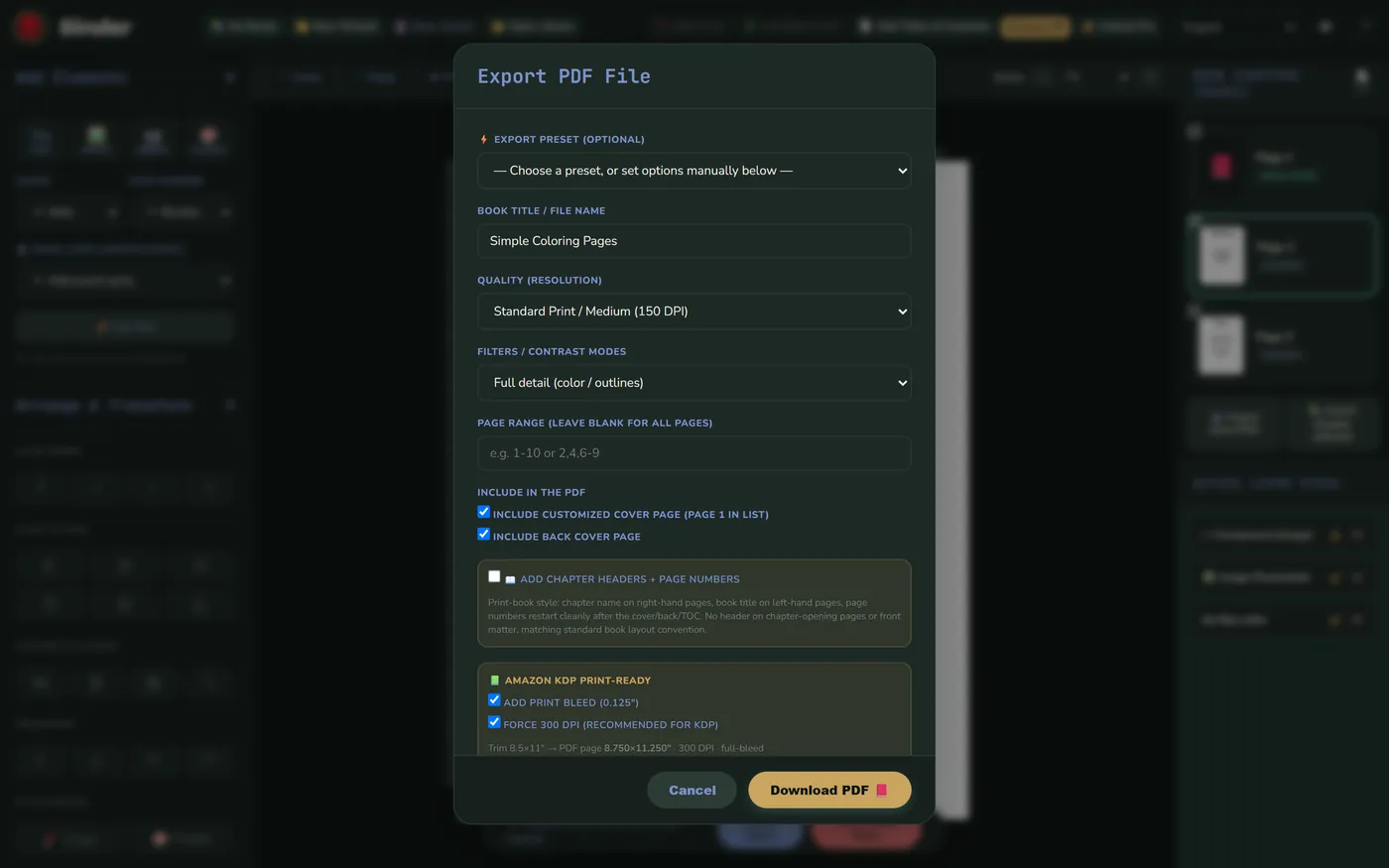
在 Binder 里,导出对话框为此提供了两个复选框:印刷出血(0.125 英寸)和强制 300 DPI,并且在下载前显示 PDF 页面的精确尺寸。截图(英文界面)显示:裁切尺寸 8.5 × 11 英寸变成 8.750 × 11.250 英寸的 PDF 页面,300 DPI,满出血。
第 4 步:用一个模板生成所有页面
大多数涂色书、活动书和手账都重复同一种版式:标题、图片区、边框,然后为下一个动物、字母或日期重复一遍。在通用设计软件里,这意味着把一页复制 26 次或 50 次,再逐页改字。
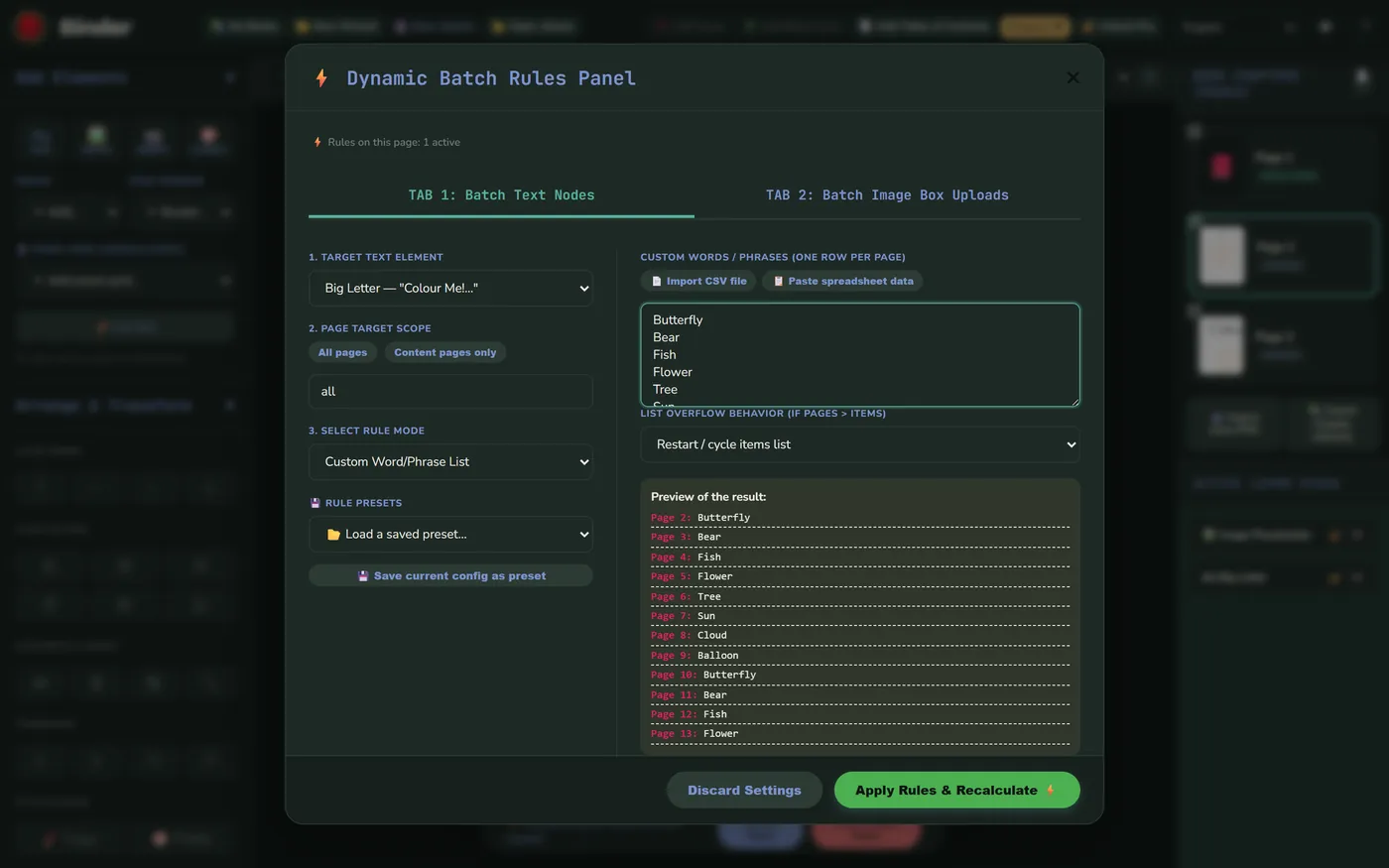
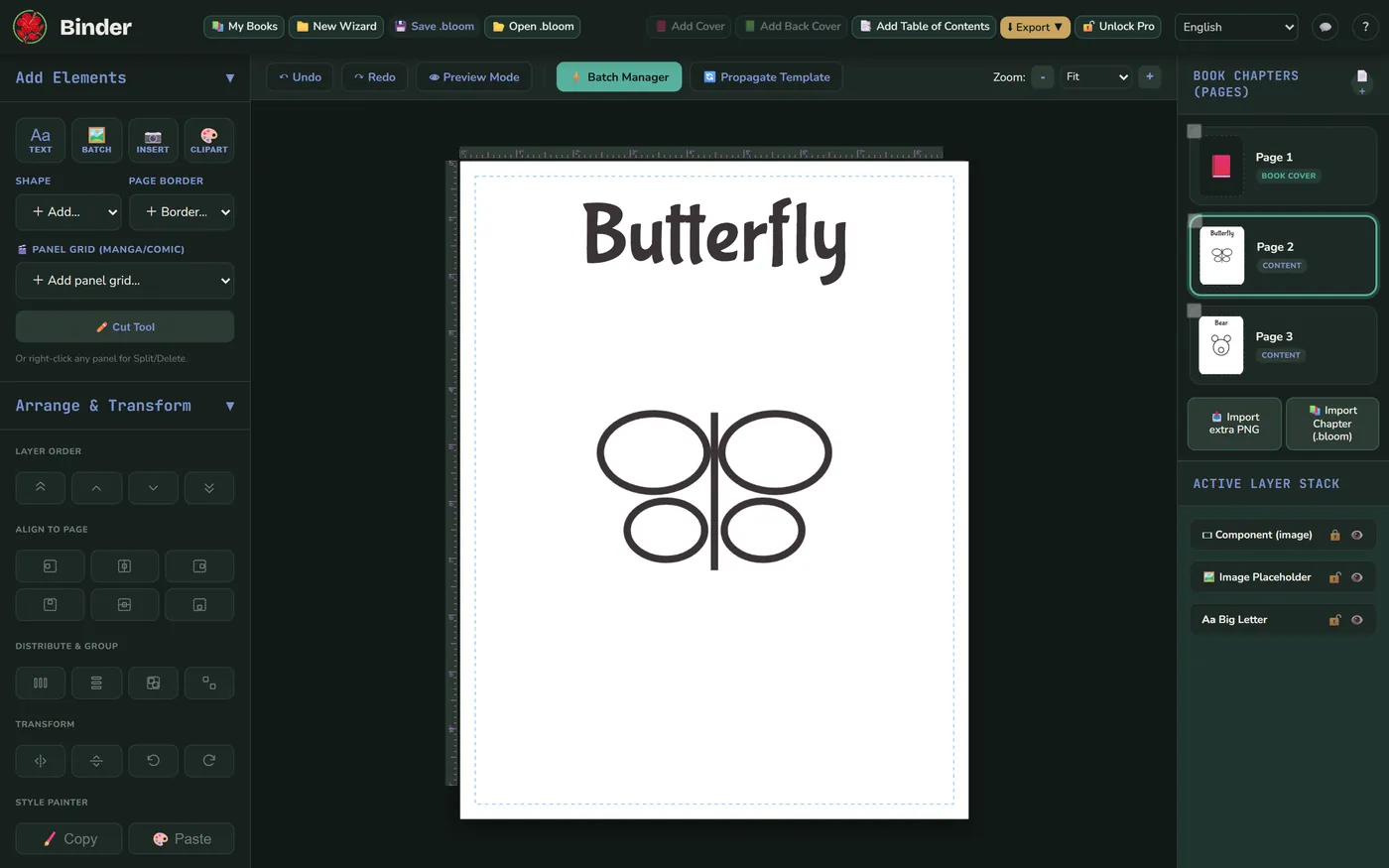
Binder 就是围绕这件事设计的。你设计一页模板;Batch Manager 会用字母 A 到 Z、词表、数字或 CSV 填满其余所有页面,之后你仍然可以单独编辑任何一页。
- 从八本入门示例书中选一本(ABC 动物、数字、涂色页、活动页、每日手账、漫画起步、食谱卡片或空白书),或者从空白开始。
- 把页面尺寸设为你的裁切尺寸。
- 设计模板页:一个大单词或字母、一个图片框、一圈边框。第一张内容页就是批量填充的母版。
- 打开 Batch Manager,选择要填充的文字元素,粘贴你的词表或导入 CSV。实时预览会显示哪个词落在哪一页。
- 用第二个标签页把你上传的图片填入各图片框,然后手动修正任何一页。
如果你已经在用 InDesign 或 Affinity Publisher,母版页加数据合并在这些软件里是同样的思路。关键是不要再手动复制页面。
第 5 步:封面与书脊
KDP 要求封面是一个 PDF:封底、书脊和封面并排,所有外侧边缘都带出血。它的封面页面给出了规则:宽度是出血、封底、书脊、封面再加一个出血;高度是裁切高度加两个 0.125 英寸的出血。书脊取决于页数和纸张:
| 纸张 | 每页书脊厚度(KDP) | 100 页的书脊 |
|---|---|---|
| 白纸 | 0.002252 英寸 | 0.2252 英寸 |
| 米色纸 | 0.0025 英寸 | 0.25 英寸 |
| 优质彩色纸 | 0.002347 英寸 | 0.2347 英寸 |
白纸
每页书脊厚度(KDP)0.002252 英寸
100 页的书脊0.2252 英寸
米色纸
每页书脊厚度(KDP)0.0025 英寸
100 页的书脊0.25 英寸
优质彩色纸
每页书脊厚度(KDP)0.002347 英寸
100 页的书脊0.2347 英寸
数值取自撰写本文时 KDP 封面页面所列内容。KDP 自己的封面计算器才是权威,它也涵盖其他情况。
示例:裁切尺寸 8.5 × 11 英寸,100 页,白纸。书脊 = 100 × 0.002252 = 0.2252 英寸。封面宽度 = 0.125 + 8.5 + 0.2252 + 8.5 + 0.125 = 17.4752 英寸;封面高度 = 11 + 0.25 = 11.25 英寸。
有两个限制要知道:KDP 平装书至少 24 页,书脊上只有 79 页及以上才允许放文字(KDP 的 Cover Creator 要求 80 页)。低于这个页数,请让书脊留白。
Binder 的整体封面导出会把封面和封底拼在一起,并根据页数和纸张类型(白纸、米色纸或优质彩色纸)算出书脊。请把它的数字当作草稿,上传前用 KDP 的计算器核对。
第 6 步:导出、预览、上传
- 在导出对话框里设置文件名、质量、页面范围(留空表示全部页面),以及是否包含封面和封底。
- 勾选 KDP 选项(出血和 300 DPI),并确认显示的 PDF 页面尺寸与上面的表格一致。
- 下载 PDF 并打开:页面尺寸正确、页数正确、边缘没有被裁掉的内容。
- 上传到 KDP,用 KDP 的在线预览器检查出血和页边距。如果这本书对你很重要,出版前先订一本印刷样书。
在 Binder 里的费用:编辑器免费且没有时间限制,免费导出带有小水印,并且在 12 页处停止,足够你从头到尾测试裁切尺寸和版式。无水印导出按次用额度购买(额度永不过期),或一次性购买 Binder Pro;没有订阅。当前价格见 Binder 的价格页面。
你需要 Binder,还是现有工具就够了?
| 你的情况 | 我会用什么 |
|---|---|
| 只做一本几页的书 | 任何你已经熟悉、能导出出血和 300 DPI 的编辑器。你不需要 Binder。 |
| 页数很多、排版讲究的书 | 完整的桌面排版软件,例如 InDesign 或 Affinity Publisher。Binder 是面向模板驱动型书籍的页面排版工具,不是专业的排字系统。 |
| 26 到 100 页使用相同版式(A–Z、数字、词表、手账) | Binder。Batch Manager 替你完成重复。 |
| 你用手机工作 | 不适合 Binder。编辑器为电脑设计:笔记本、台式机或横屏平板。 |
| 你想让插画自动生成 | 不适合 Binder。它排版你带来的插画,不会自己画。 |
只做一本几页的书
我会用什么任何你已经熟悉、能导出出血和 300 DPI 的编辑器。你不需要 Binder。
页数很多、排版讲究的书
我会用什么完整的桌面排版软件,例如 InDesign 或 Affinity Publisher。Binder 是面向模板驱动型书籍的页面排版工具,不是专业的排字系统。
26 到 100 页使用相同版式(A–Z、数字、词表、手账)
我会用什么Binder。Batch Manager 替你完成重复。
你用手机工作
我会用什么不适合 Binder。编辑器为电脑设计:笔记本、台式机或横屏平板。
你想让插画自动生成
我会用什么不适合 Binder。它排版你带来的插画,不会自己画。
上传前检查清单
- 你拥有书中每张图片和每种字体的使用权。
- 裁切尺寸在 KDP 的列表中,且与你的 PDF 一致(如果使用了出血,则宽度加 0.125 英寸、高度加 0.25 英寸)。
- 这本书至少有 24 页。
- 每张图片在印刷尺寸下达到 300 DPI 或更高。
- 标题和关键画面位于 KDP 针对你页数规定的页边距之内。
- 只有书达到 79 页或以上才在书脊上放文字。
- 封面尺寸来自 KDP 的封面计算器,而不是凭记忆。
- 你看过 KDP 的预览器;如果这本书对你很重要,还订了印刷样书。
常见问题
KDP 涂色书应该用什么尺寸?
KDP 尺寸列表里的任何尺寸都可以。8.5 × 11 英寸是涂色书的常见选择。带出血时,8.5 × 11 英寸的书需要 8.75 × 11.25 英寸的 PDF 页面。
涂色页需要出血吗?
只有墨迹碰到页面边缘时才需要。如果白底页面上所有内容都在页边距之内,你可以在 KDP 里选择无出血。KDP 只在 PDF 文件中接受出血。
KDP 涂色书需要多少 DPI?
KDP 要求图片在印刷尺寸下达到 300 DPI 或更高。
KDP 平装书至少需要多少页?
至少 24 页。书脊上放文字至少需要 79 页(KDP 的 Cover Creator 要求 80 页)。
我可以免费用 Binder 制作涂色书吗?
你可以免费做完整本书,没有时间限制。免费 PDF 导出带有小水印,并在 12 页处停止。无水印导出需要付费,按次购买或一次性购买 Binder Pro,没有订阅。
Binder 需要账号或网络连接吗?
不需要账号。打开一次之后离线也能继续使用;你的书保存在你自己的浏览器里,也可以备份为 .bloom 文件。
Binder 会画图吗?
不会。你带来自己的插画,Binder 负责排版。