简短的答案
如果你要做的只是缩小一个视频文件,而且不介意密集、技术性的界面,HandBrake免费又确实好用——单单为了这个付费并不划算。但当你需要任何HandBrake从未打算做的事情时——真正的时间线编辑器、合并多个片段、移除背景、修复损坏的文件,或者只是不想在七个标签页里翻找一个设置——ReelNox Studio的$39就物有所值了。
HandBrake到底是什么(以及它为什么能撑这么久)
HandBrake是一款免费开源的视频转码工具,自2003年起持续积极开发。它可在Windows、macOS和Linux上运行,采用GPL v2许可,完全由志愿者构建。从1.7版本起,它支持通过NVIDIA NVENC、Intel Quick Sync、AMD VCN和Apple VideoToolbox进行硬件编码——包括AV1,它比大多数付费竞品更早加入了这项支持。
这些都不是夸大其词。HandBrake确实是一款出色的转码工具,对于绝大多数人来说——「把这个视频文件变小」——它就是那个正确的免费答案。这篇对比不是在讨论HandBrake好不好,而是在讨论它从来没打算做什么。
逐项功能对比,不加修饰
一份并排对比,绝不假装HandBrake处处落败——事实并非如此。
| — | ReelNox Studio | HandBrake |
|---|---|---|
| 价格 | $39,一次性,终身 | 永久免费 |
| 平台 | 仅限Windows 10 / 11 | Windows、macOS、Linux、FreeBSD |
| 许可证 | 闭源,代码签名安装程序 | 开源(GPL v2),社区构建 |
| GPU硬件编码 | NVENC、AMD AMF、Intel QSV | NVENC、QSV、AMD VCN、VideoToolbox——外加AV1 |
| 输出编码格式 | H.264、H.265、VP9 | H.264、H.265、VP9、AV1 |
| 界面 | 一个精简的应用,无需翻找标签页 | 7个标签页——Summary、Dimensions、Filters、Video、Audio、Subtitles、Chapters |
| 多轨时间线编辑器 | 有——无限轨道、刀片工具、50级撤销 | 不提供 |
| 合并多个片段 | 有,专属Merge工具 | 完全不支持 |
| AI背景移除 | 有,完全本地设备端运行 | 不提供 |
| 损坏文件修复 | 有——4种修复策略+Freeze Scanner | 不提供 |
| 账户或遥测 | 没有,从不 | 没有,从不 |
| 更新 | 已签名,应用内一键更新 | 需从官网手动下载 |
界面才是大多数人真正做决定的地方
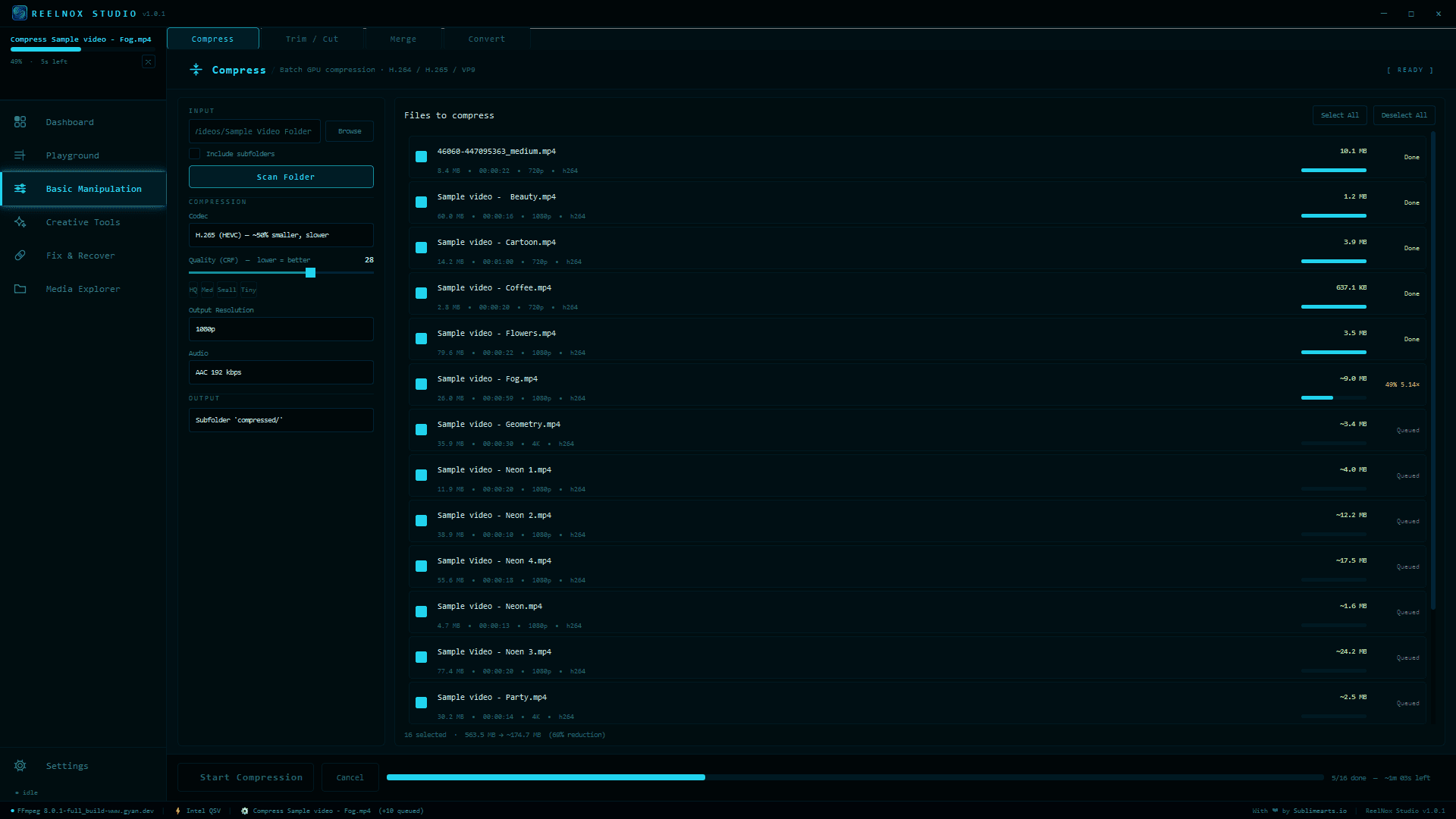
第一次打开HandBrake,你会看到七个标签页——Summary、Dimensions、Filters、Video、Audio、Subtitles、Chapters——每个都有自己的下拉菜单和滑块。这不是设计得不好,只是它面向的是已经知道什么是CRF值或恒定帧率的用户。如果你不知道,学习曲线是真实存在的,这也是你在Reddit和各种论坛上能找到的关于HandBrake最常见的抱怨。ReelNox Studio每个界面只专注一件事——Compress、Trim、Merge、Convert——不会挡你的路。拖入文件,选择质量目标,导出。如果你想深入研究GPU诊断,有一个设置面板,但你从来不是非用不可。
HandBrake从未想成为的东西
HandBrake是一个转码工具:输入一个文件,输出一个更小或转换过的文件。这就是它的全部工作,而且做得很好。它从未被设计成编辑器、修复工具或创意套件——所以它不是,这并不是在批评它。ReelNox Studio的出发点不同:大多数压缩视频的人最终也需要剪辑它、把它和另一段片段合并、抠掉背景,或者在文件损坏后修复它。与其为此安装四个独立的工具,不如把它们全部装进一个应用里。
多轨时间线编辑器
无限视频/音频轨道、刀片工具、磁性吸附、实时合成预览、画布上直接裁剪与变换。
Merge
按顺序把多个片段合并成一个——HandBrake自己的官方文档明确表示不支持这项功能。
背景移除工具
本地设备端AI(MediaPipe追求速度,rembg适配任何主体)——无需绿幕即可替换或移除背景。
V2ASCII
将画面渲染成动态ASCII艺术,带实时颜色控制。这份清单上没有其他工具能做到这一点。
GIF Maker
双通道调色板GIF,专为好看而设计,而不只是技术上能用。
Smart Cuts
自动裁剪无声片段或按场景分割,无需盯着波形图肉眼判断。
Frame Cleanup + Freeze Scanner
找到并裁掉录制软件常常留下的冻结尾段,并在你导出文件前标记出可疑的静止片段。
4种损坏文件修复策略
针对完全打不开的文件——这不是转码工具本该处理的事情。
所以你到底该用哪一个?
以下情况请继续用HandBrake:
- –你只需要缩小或转换单个文件,仅此而已
- –你在使用macOS或Linux
- –你特别需要AV1输出,或者完全的开源透明度
- –你不介意技术性强、设置繁多的界面
以下情况请选择ReelNox Studio:
- ✓你在用Windows,想要压缩视频但不想翻找标签页
- ✓你的工作流程中需要在同一流程里剪辑、合并或转换片段
- ✓你想要背景移除、ASCII渲染或制作GIF,而不想安装多个独立应用
- ✓你曾经遇到过录制文件损坏或结尾卡死、却无法修复的情况
这里没有不诚实的答案:如果压缩真的是你唯一需要的功能,HandBrake免费又好用——花钱买ReelNox Studio来做这一件事并不划算。但一旦你的工作流程在压缩这一步之外还需要第二个、第三个工具,ReelNox就能用一份$39的终身许可证取代它们全部,而不是一堆分散下载的独立软件。
About
Patrick Chen——Sublimearts.io背后的独立开发者。在多年来为了做完一个视频而在五款不同工具间来回切换之后,构建了ReelNox Studio。